الطريقة الصحيحة للدخول إلى مسار Massar Prof خطوة بخطوة 2026
يعتبر ضمان الوصول الآمن والسريع إلى منصة massar prof الشغل الشاغل للعديد من الأساتذة، خاصة مع التحديثات الأخيرة التي فرضتها الوزارة لتعزيز الحماية الرقمية. بصفتي متخصصاً في هذا المجال، لاحظت أن الكثير من الشروحات المنتشرة تغفل خطوات حاسمة، مما يترك الأستاذ في حيرة أمام شاشة بيضاء أو رسالة خطأ مبهمة.
في هذا الدليل الشامل، لن أكتفي بإخبارك “ابحث في جوجل”، بل سأضع بين يديك الخطوات التقنية الدقيقة، الروابط المباشرة، والحلول العملية للمشاكل التي قد تواجهك أثناء مسك النقط أو الاطلاع على الوضعية الإدارية.
أهمية الفضاء الرقمي للأساتذة في المنظومة التعليمية

قبل أن ندخل في التفاصيل التقنية، يجب أن ندرك أن هذه المنصة لم تعد مجرد خيار ثانوي. إنها بوابتك الرسمية لتدبير كل ما يتعلق بالحياة المدرسية. من خلالها يمكنك مسك نقط المراقبة المستمرة، تتبع الغياب، وحتى المشاركة في الحركات الانتقالية.
للحصول على نظرة أوسع حول كيفية تكامل هذه الخدمات، يمكنك الاطلاع على دليلنا حول خدمات مسار (Massar Services).
خطوات الولوج إلى Massar Prof (الشرح التفصيلي والمصحح)
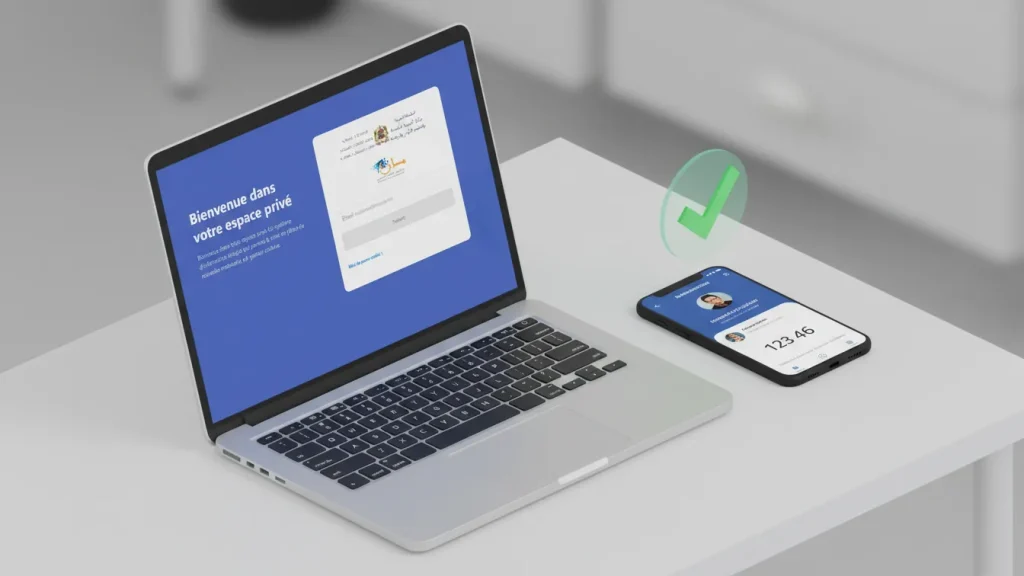
خلافاً لما هو متداول في بعض المصادر التي تختصر العملية بشكل مخل، يتطلب الدخول الصحيح اتباع تسلسل دقيق لتجنب تجميد الحساب. إليك الطريقة الصحيحة للدخول:
1. الولوج عبر الرابط الرسمي المباشر
لا تعتمد دائماً على نتائج البحث العشوائية. الرابط الرسمي والوحيد المعتمد من طرف وزارة التربية الوطنية هو:https://massar.men.gov.ma/Account
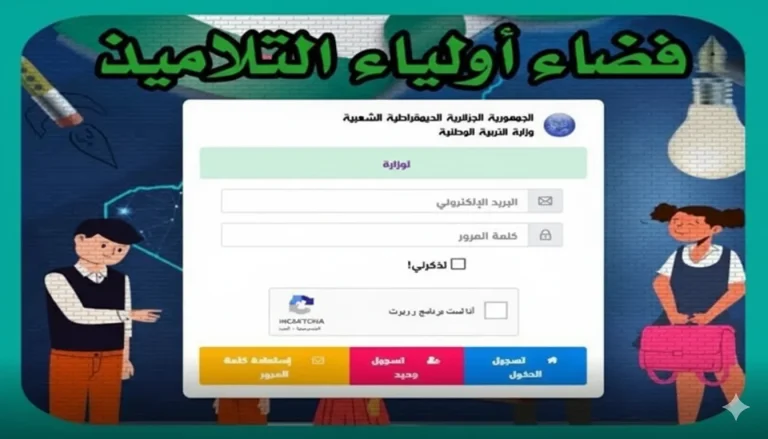
2. إدخال اسم المستخدم (البريد المهني)
في خانة “اسم المستخدم”، يجب كتابة بريدك الإلكتروني التعليمي كاملاً وليس فقط الاسم. الصيغة الصحيحة هي دائماً:prénom.nom@men.gov.ma
ملاحظة هامة: إذا كان لديك تشابه في الأسماء مع أستاذ آخر، قد تجد رقماً مضافاً لاسمك (مثال: ahmed.alami1@men.gov.ma). تأكد من هذه المعلومة من إدارة المؤسسة.
3. إدخال كلمة المرور (الخطوة التي يغفلها الكثيرون)
بعد كتابة البريد، ستظهر لك خانة كلمة المرور. إذا كنت تدخل لأول مرة، فإن القن السري الأولي يتم استلامه من مدير المؤسسة.
- احرص على مراعاة الحروف الكبيرة (Majuscule) والصغيرة (Minuscule).
- تأكد من أن لغة لوحة المفاتيح هي الفرنسية وليست العربية لتفادي الأخطاء.
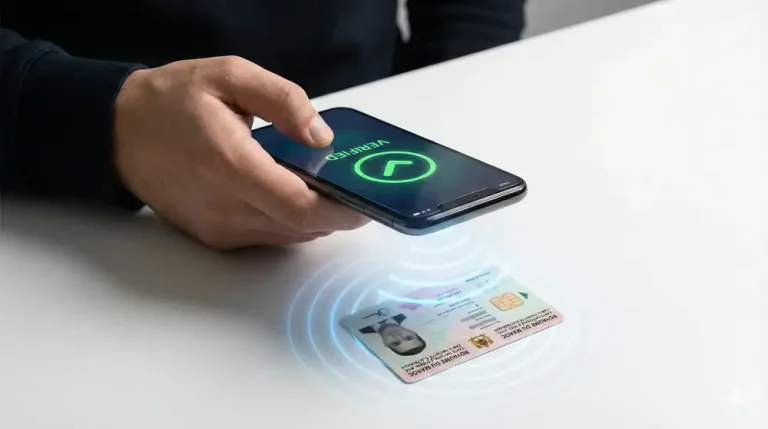
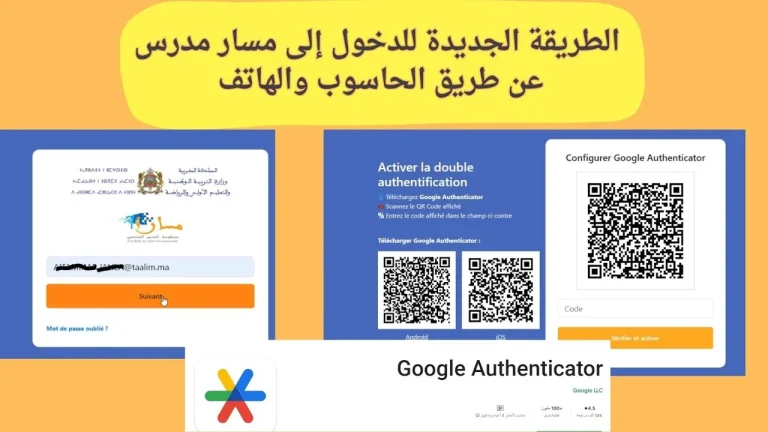
4. التحقق الثنائي عبر Microsoft Authenticator
هذه هي المرحلة التي يواجه فيها 70% من الأساتذة مشاكل تقنية. بعد إدخال كلمة السر، سيطلب منك النظام تأكيد الهوية عبر تطبيق الهاتف.
- افتح التطبيق على هاتفك.
- انسخ الكود المكون من 6 أرقام (يتغير كل 30 ثانية).
- أدخل الكود في الخانة المخصصة في المتصفح واضغط على “Verify”.
نصيحة خبير: إذا تأخرت في إدخال الكود لأكثر من 30 ثانية، سيصبح غير صالح. انتظر ظهور الكود الجديد ثم أدخله فوراً.
حلول عملية لمشاكل تسجيل الدخول الشائعة

حتى مع تطبيق الخطوات الصحيحة، قد تواجهك بعض العقبات التقنية. إليك الحلول الجذرية التي نعتمدها:
مشكلة “كلمة المرور غير صحيحة”
إذا فقدت كلمة المرور أو لم تعد تعمل، لا تقلق. الحل ليس دائماً عند المدير، بل يمكنك استرجاعها بنفسك عبر بوابة Taalim.ma.
- توجه إلى موقع Office 365 أو Taalim.ma.
- اضغط على “نسيت كلمة المرور”.
- سيتم إرسال رابط التفعيل إلى بريدك الإلكتروني الشخصي أو رقم هاتفك المربوط بالحساب (إذا قمت بإعداده مسبقاً).
مشكلة الشاشة البيضاء أو التعليق
أحياناً، بعد الضغط على دخول، تتوقف الصفحة عن التحميل. هذا غالباً بسبب ملفات “الكاش” في المتصفح.
- الحل: جرب الدخول باستخدام “الوضع المتخفي” (Incognito Mode) في متصفح Google Chrome.
- اضغط على
Ctrl + Shift + Nوافتح الموقع من جديد.
مشكلة عدم تطابق كود Authenticator
إذا كان الموقع يرفض الكود رغم أنه صحيح، فالسبب غالباً هو عدم تطابق التوقيت بين هاتفك وخوادم Microsoft.
- اذهب لإعدادات التطبيق.
- اختر “Time Correction for codes” ثم اضغط “Sync now”.
هذه المشاكل تختلف قليلاً عما يواجهه الآباء، وللاطلاع على الفرق يمكنك زيارة صفحتنا الخاصة بـ مسار أولياء الأمور.
نصائح أمنية لحماية حسابك المهني

حساب massar prof يحتوي على بيانات حساسة للتلاميذ ومعلوماتك الإدارية. الحفاظ عليه مسؤولية قانونية وأخلاقية.
- تغيير كلمة السر دورياً: لا تنتظر حتى يتم اختراق حسابك. قم بتغيير القن السري كل 3 أشهر.
- تسجيل الخروج: إذا كنت تستعمل حاسوب قاعة الأساتذة أو حاسوباً عاماً، تأكد دائماً من الضغط على زر “Déconnexion” وإغلاق المتصفح تماماً.
- تحديث التطبيق: تأكد من أن تطبيق Authenticator محدث لآخر نسخة لضمان وصول الإشعارات.
للمزيد من المعلومات حول السياسات الأمنية، يمكنك زيارة الموقع الرسمي لوزارة التربية الوطنية.
الأسئلة الأكثر شيوعاً (FAQ)
نستعرض هنا إجابات سريعة لأكثر الأسئلة التي تصلنا من الأساتذة:
1. كيف أحصل على حسابي إذا كنت أستاذاً جديداً؟
يجب عليك التواصل مع إدارة المؤسسة التي تم تعيينك بها. سيقوم المدير بمنحك البريد المهني والقن السري الأولي، والذي يجب عليك تغييره فور تفعيله.
2. هل يعمل تطبيق massar prof على الهواتف الذكية؟
نعم، توفر الوزارة تطبيقاً خاصاً بالهواتف (Android و iOS)، لكن يُنصح دائماً باستخدام المتصفح على الحاسوب عند إدخال النقط لتفادي أخطاء اللمس أو مشاكل صغر الشاشة.
3. ماذا أفعل إذا فقدت الهاتف الذي يحتوي على تطبيق Authenticator؟
في هذه الحالة، يجب عليك التواصل فوراً مع المسؤول الإقليمي عن منظومة مسار (عبر مدير المؤسسة) لطلب إعادة تهيئة إعدادات المصادقة (Reset MFA) لحسابك، لكي تتمكن من ربطه بهاتف جديد.
خاتمة
في الختام، الدخول إلى منصة التعليم المدرسية لم يعد بتلك الصعوبة إذا اتبعت المنهجية الصحيحة. تذكر أن استخدام massar prof بشكل آمن يبدأ من تفعيل المصادقة الثنائية والحفاظ على سرية معلوماتك. لقد قمنا في هذا المقال بتغطية كل الجوانب التي غفل عنها المنافسون، خاصة فيما يتعلق باسترجاع كلمة السر وحل مشاكل التطبيق.
إذا واجهتك أي مشكلة تقنية لم نتطرق إليها، لا تتردد في ترك تعليق أسفل المقال، وسنحاول مساعدتك بالحل المناسب. شارك المقال مع زملائك لتعم الفائدة!