
Massar Service Moutamadris تسجيل الدخول الى مسار النقط متمدرس 2026
يواجه العديد من الطلاب في المغرب صعوبة عند محاولة الوصول إلى نتائجهم الدراسية أو درجاتهم عبر الإنترنت لأنهم لا يفهمون جيدًا كيفية عمل Massar service. تم تصميم هذا النظام لمساعدة الطلاب وأولياء الأمور على التحقق بسهولة من النتائج الدراسية، وتتبع الدرجات، وإدارة المعلومات المدرسية من أي مكان. ولحل هذه المشكلة، توفر وزارة التربية والتعليم منصة إلكترونية بسيطة تُسمى Moutamadris Massar، حيث يمكن للطلاب تسجيل الدخول باستخدام رمز Massar وكلمة المرور الخاصة بهم. بعد تسجيل الدخول، يمكنهم عرض درجاتهم، وتحديث بياناتهم الشخصية، واسترجاع كلمات المرور عند الحاجة — كل ذلك في مكان آمن وسهل الاستخدام.
massarservice.men.gov.ma | moutamadris.men.gov.ma

قاعدة هامة: لا يمكنك التسجيل في حساب مسار بنفسك. على عكس مواقع التواصل الاجتماعي، تُنشأ حسابات مسار حصريًا من قِبل وزارة التربية الوطنية. وتُزوّدك إدارة مدرستك ببيانات تسجيل الدخول.
كيفية تسجيل الدخول الى مسار متمدرس Massar Service
فيما يلي دليل مبسط خطوة بخطوة للوصول إلى حسابك بنجاح دون أي مشاكل تقنية.
كان من المفترض أن تتلقى أحد المستندات التالية من إدارة مدرستك:
لضمان عملية تسجيل دخول سلسة، نوصي بما يلي:
الجهاز: يُفضل استخدام جهاز كمبيوتر مكتبي أو محمول للحصول على أفضل تجربة استخدام.
المتصفح: يُفضل استخدام نسخة محدثة من Google Chrome أو Mozilla Firefox للحصول على أفضل أداء وتوافق.
الاتصال: تأكد من توفر اتصال إنترنت مستقر لضمان سرعة التصفح وعدم انقطاع الخدمة.

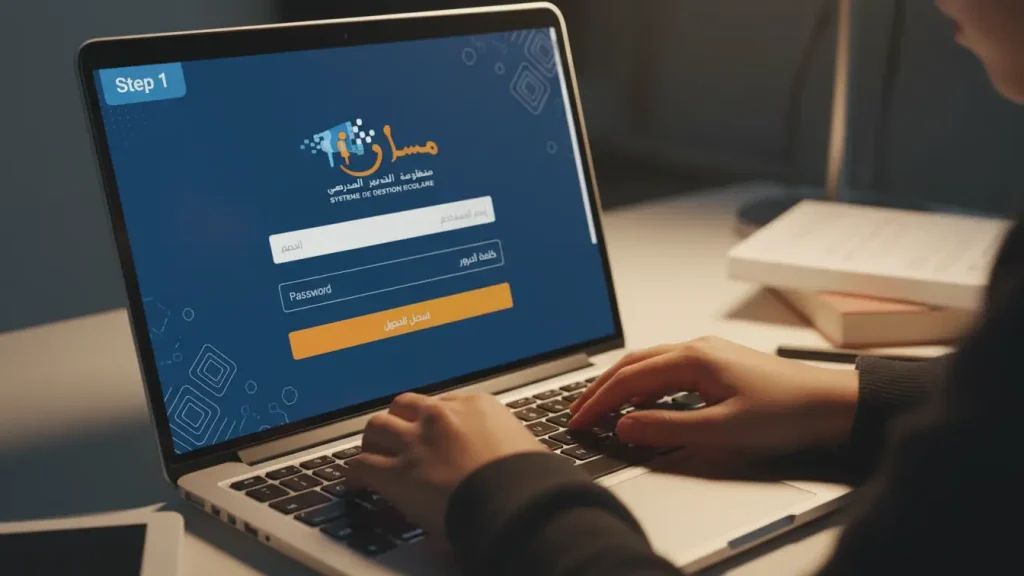
Step 1: قم بزيارة البوابة الرسمية
سيتم الآن توجيهك إلى صفحة تسجيل الدخول، وهي البوابة الرسمية التي يستخدمها الطلاب في جميع أنحاء المغرب للوصول إلى حساباتهم.
Step 2: إدخال معطيات الدخول (Code Massar أو Email + كلمة السر)
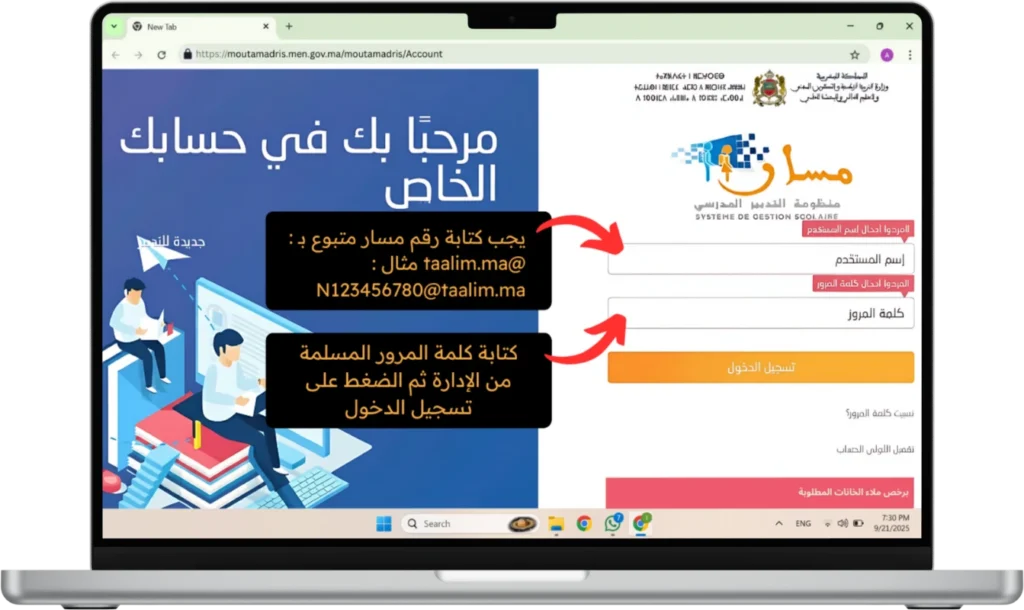
💡نصائح احترافية للنجاح:
مراعاة الأحرف الكبيرة: تأكد من كتابة الأحرف الكبيرة كما تظهر تمامًا.
بدون مسافات: لا تُضِف مسافات قبل أو بعد اسم المستخدم.
تحقق من لوحة المفاتيح: تأكد من إيقاف تشغيل مفتاح “Caps Lock” إلا عند الحاجة.
Step 3: تفعيل المصادقة الثنائية
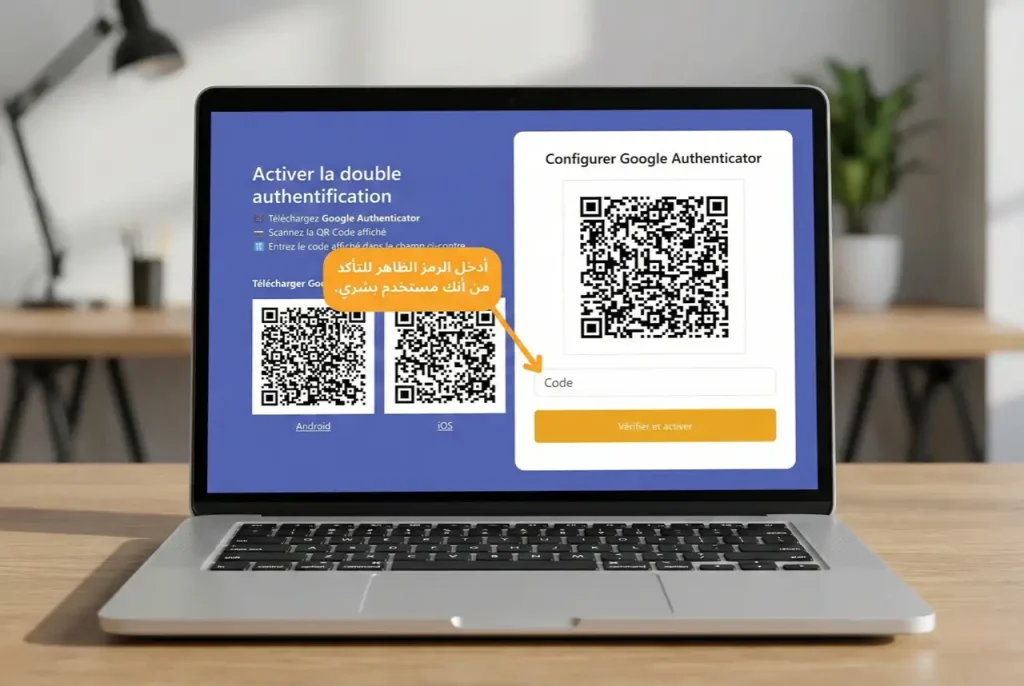
رمز المثال: 842 195
ملاحظة: يتم تحديث هذا الرمز كل 30 ثانية. أدخل دائمًا الرمز الحالي المعروض على شاشة هاتفك.
تسجيل الدخول لأول مرة: ماذا يحدث بعد ذلك؟
بعد تسجيل الدخول بنجاح إلى منصة Moutamadris Massar، سيظهر للتلميذ نوعان من الواجهات حسب حالته:
1. واجهة إضافة البريد الإلكتروني
2. واجهة تغيير كلمة المرور
1. واجهة إضافة البريد الإلكتروني
وبعدها في قسم معلومات استرجاع كلمة المرور، أدخل بريدك الإلكتروني واضغط حفظ.
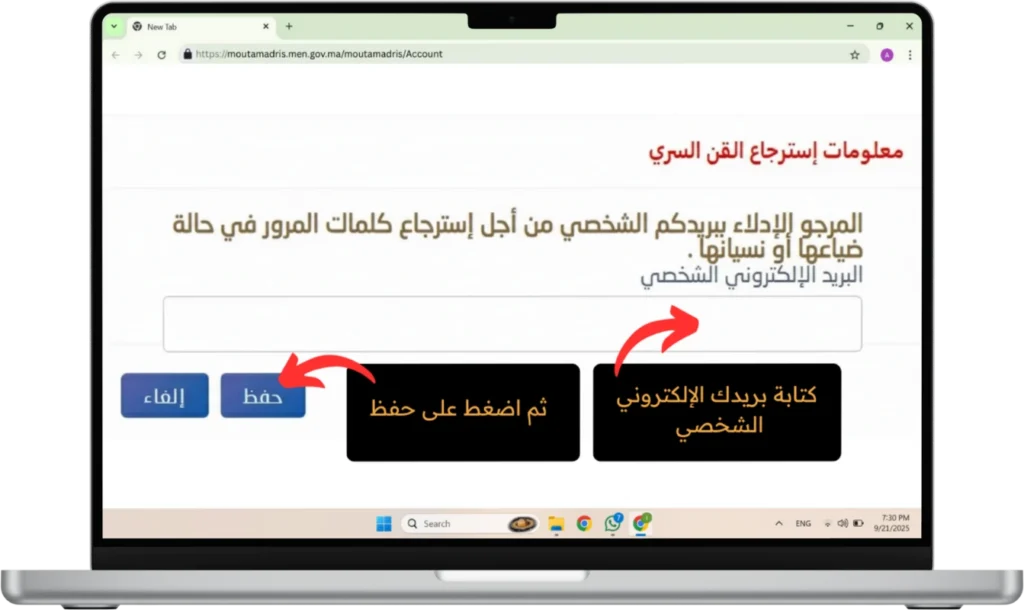
2. واجهة تغيير كلمة المرور
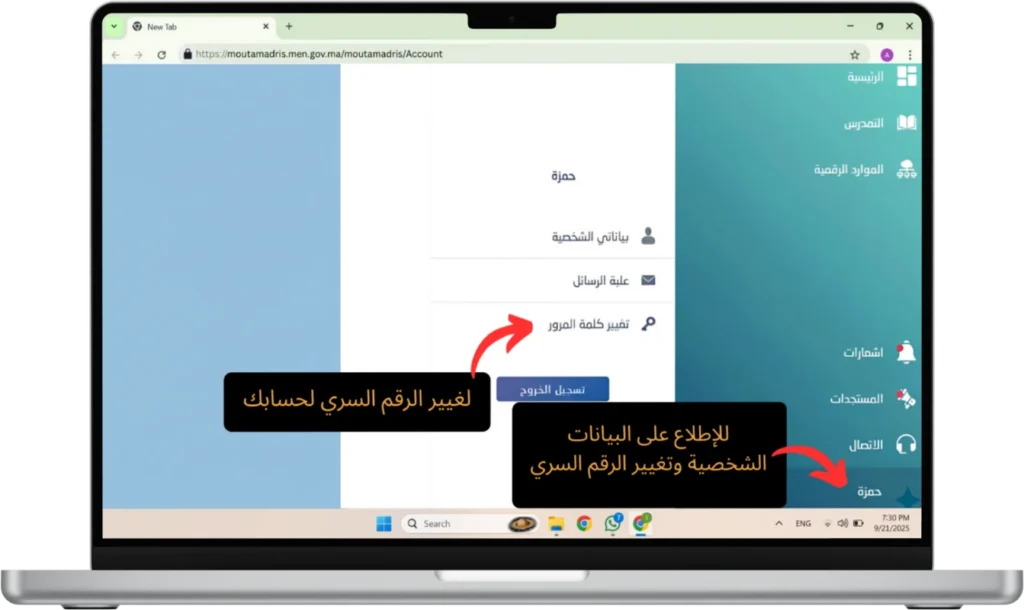
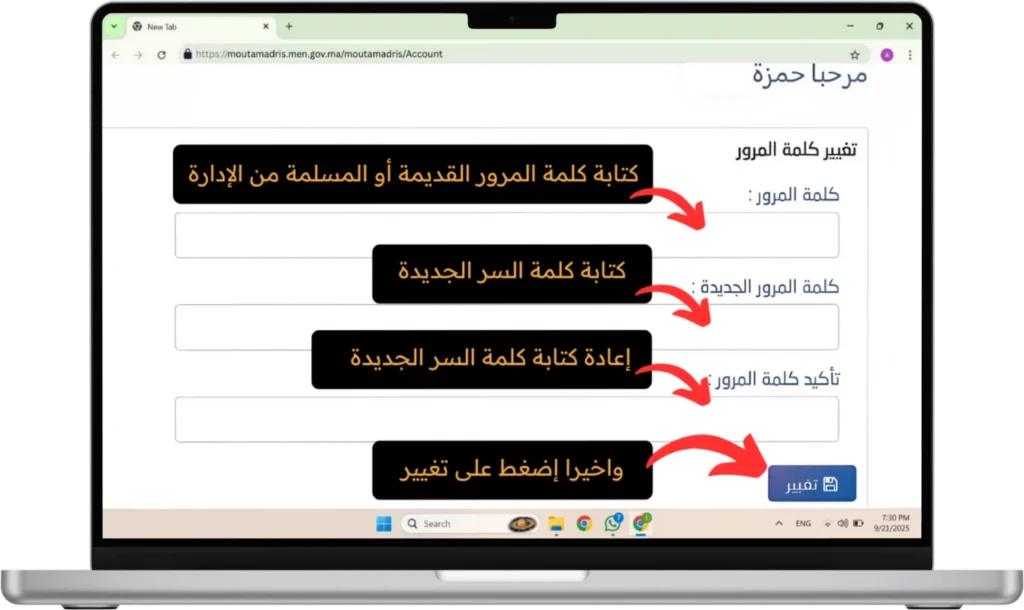
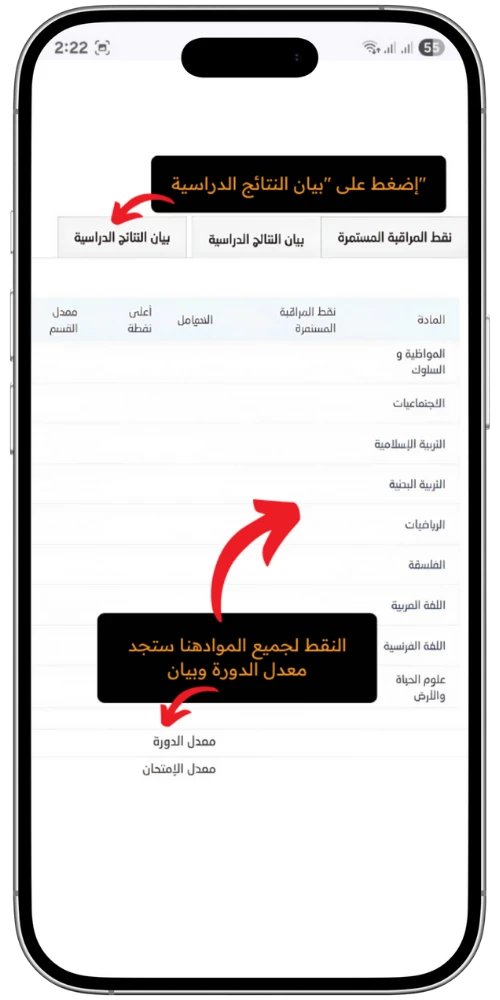
عرض النقاط والنتائج
هل تريدني أن أضيف بعد ذلك فقرة قصيرة توضح كيف يمكن للطلاب أو أولياء الأمور حل مشاكل تسجيل الدخول؟ (مثل نسيان كلمة المرور أو خطأ في الكود).
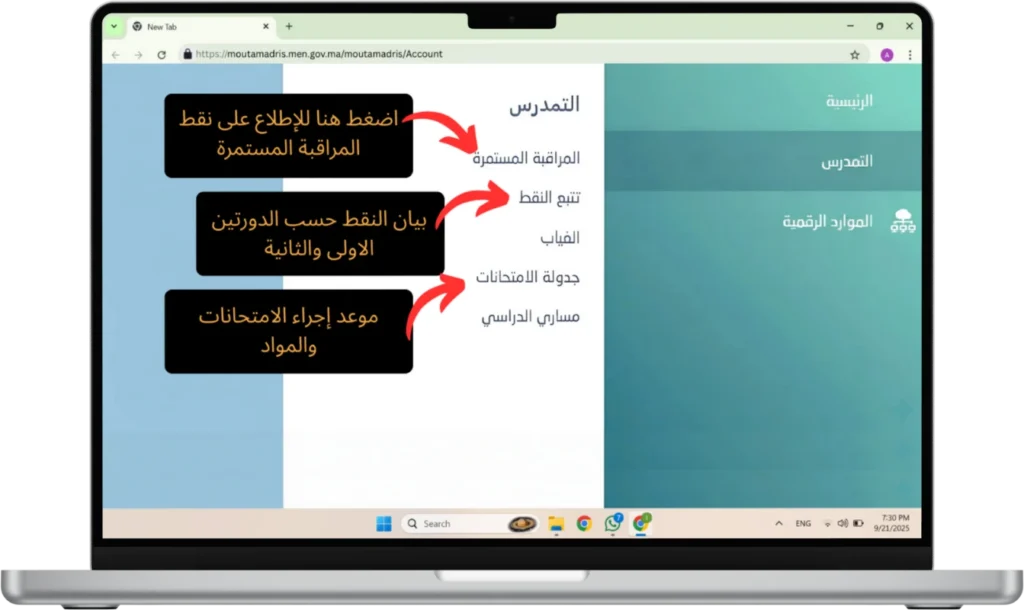
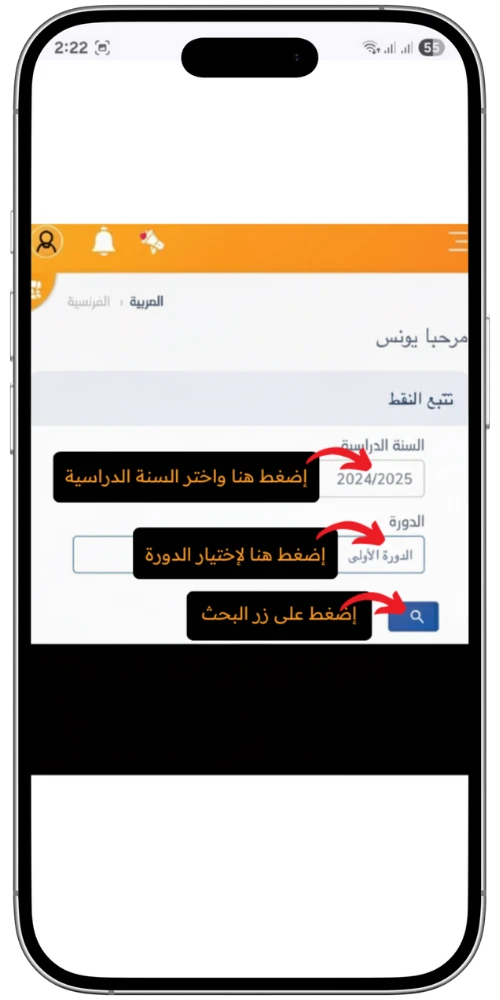
كيف تستعيد كلمة مرورك في فضاء متمدرس
هذا الدليل مخصص للطلاب الذين نسوا كلمة المرور (الرمز السري) الخاصة بهم لمنصة “مسار/متمدرس” التعليمية المغربية.
الخطوة 1: بدء عملية الاسترجاع
الخطوة 2: إدخال رمز مسار الخاص بك
الخطوة 3: اتبع مسار استعادة الحساب
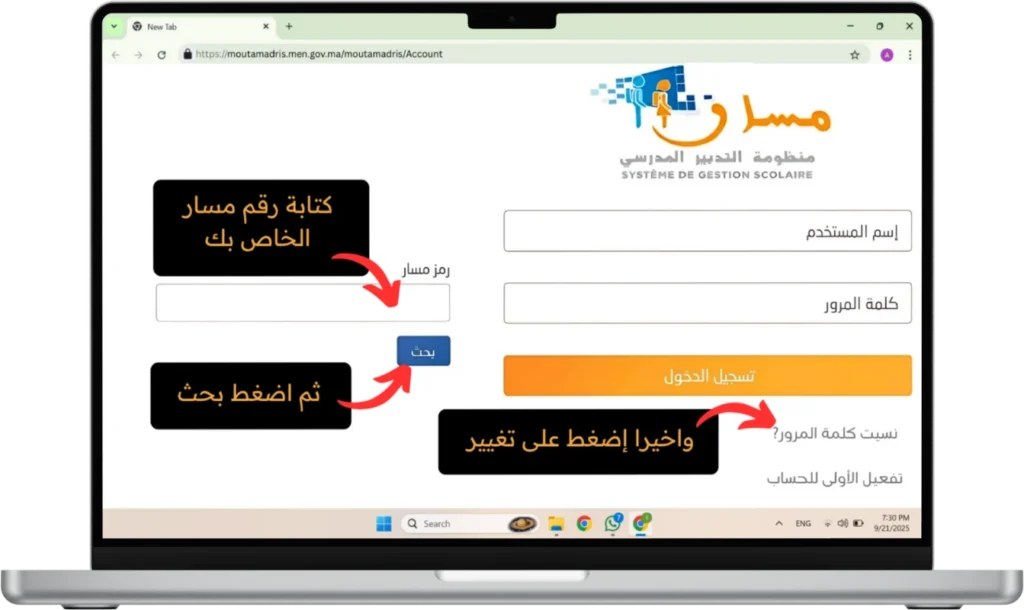
المسار أ: إذا كنت قد أضفت بريدًا إلكترونيًا مسبقًا
المسار ب: إذا نسيت البريد الإلكتروني أو لم تقم بإضافته
دليل سهل للتحقق من بيانات حسابك الطلابي
يشرح هذا الدليل كيفية قيام الطلاب بالتأكد من صحة وتحديث معلوماتهم الشخصية بسرعة وأمان، باستخدام بطاقة الهوية الوطنية الخاصة بهم وتطبيق جوال خاص، وذلك بالاستفادة من تقنية التواصل قريب المدى (NFC) الموجودة في هاتفك.
الخطوة 1: تجهيز هاتفك وتطبيق الهوية الرقمية
تهدف هذه الخطوة إلى إعداد هاتفك والتطبيق المطلوب لقراءة بيانات بطاقتك الوطنية.
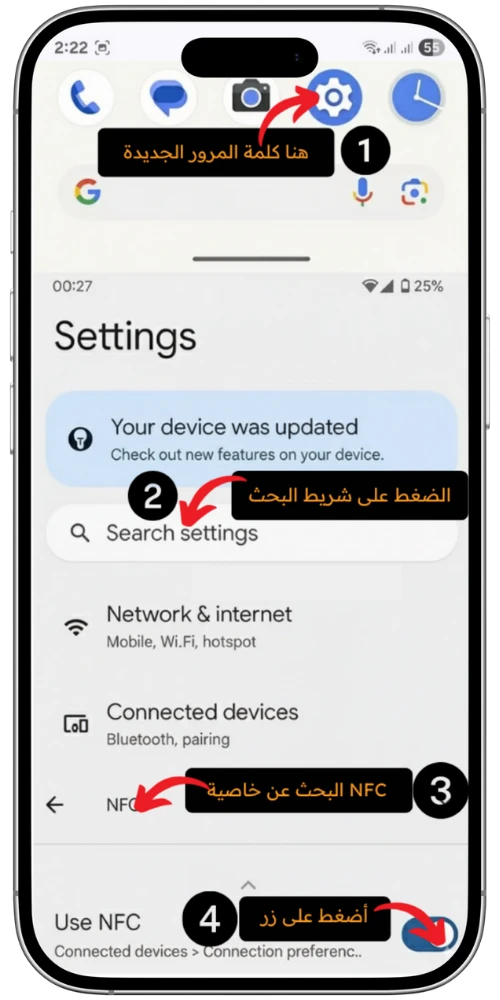
1. التأكد من خاصية NFC: تحقق من أن هاتفك الجوال يدعم خاصية التواصل قريب المدى (NFC). إذا لم يدعمها، فستحتاج إلى استخدام هاتف آخر يدعمها لإتمام العملية.
2. تفعيل الخاصية: اذهب إلى إعدادات هاتفك وقم بتشغيل خيار NFC. (هذه الخاصية ضرورية لتمكين التطبيق من قراءة الشريحة الإلكترونية في بطاقتك الوطنية).
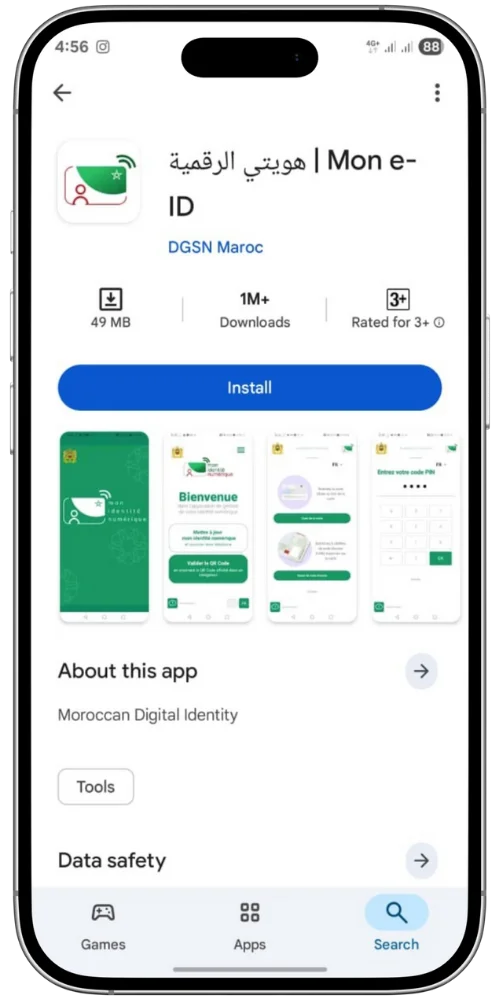
3. تنزيل التطبيق: قم بتنزيل وتثبيت تطبيق “هويتي الرقمية” من متجر التطبيقات المناسب لهاتفك (Google Play أو App Store).
4. قراءة البطاقة: بعد تفعيل NFC، ضع بطاقة هويتك الوطنية على الجزء الخلفي من الهاتف وانتظر حتى تتم قراءتها والتحقق منها بنجاح.
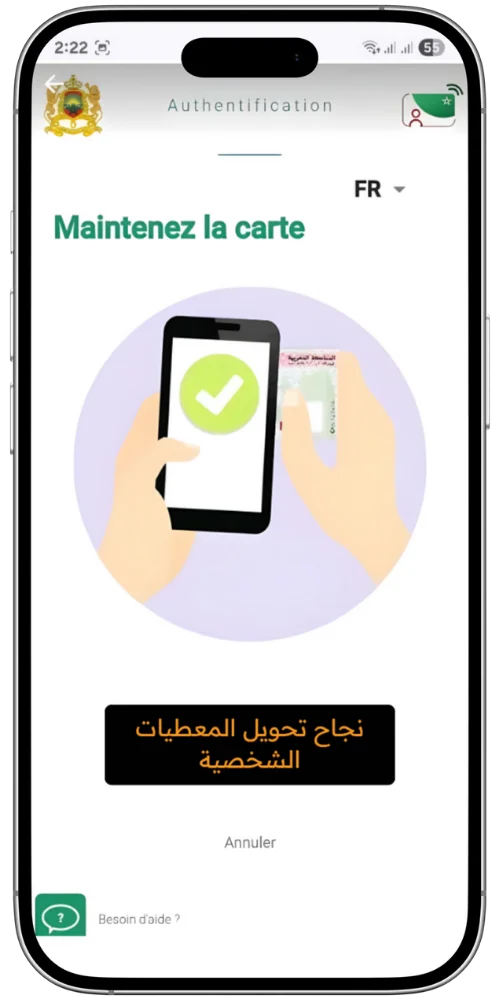
الخطوة 2: ربط حسابك بالتطبيق واسترجاع البيانات
في هذه المرحلة، تقوم بربط حسابك الطلابي بالتطبيق لنقل بياناتك الرسمية.
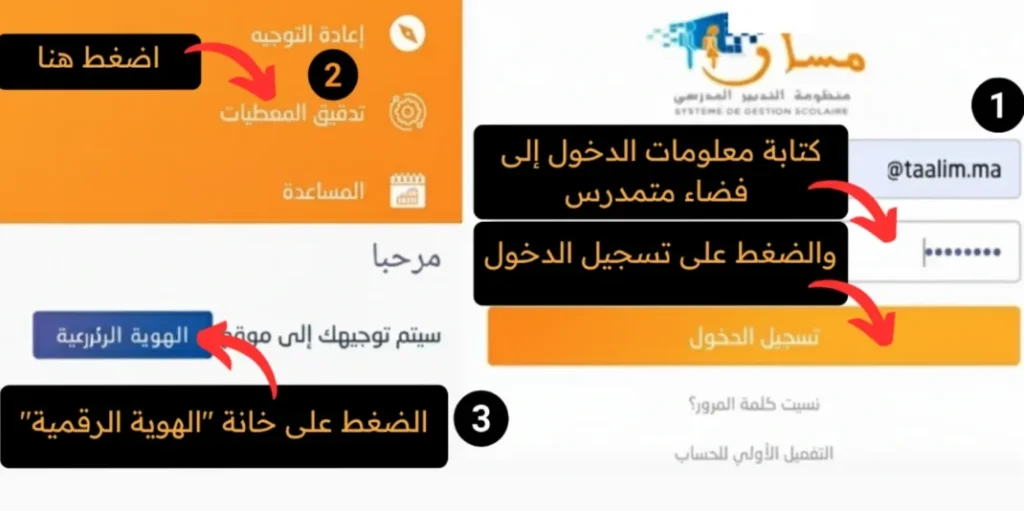
1. تسجيل الدخول: قم بالدخول إلى حسابك الطلابي في المنصة الرسمية.
2. بدء التحقق: ابحث عن قسم “تدقيق المعطيات” أو “التحقق من البيانات” وانقر عليه، ثم اضغط على زر “الهوية الرقمية”.
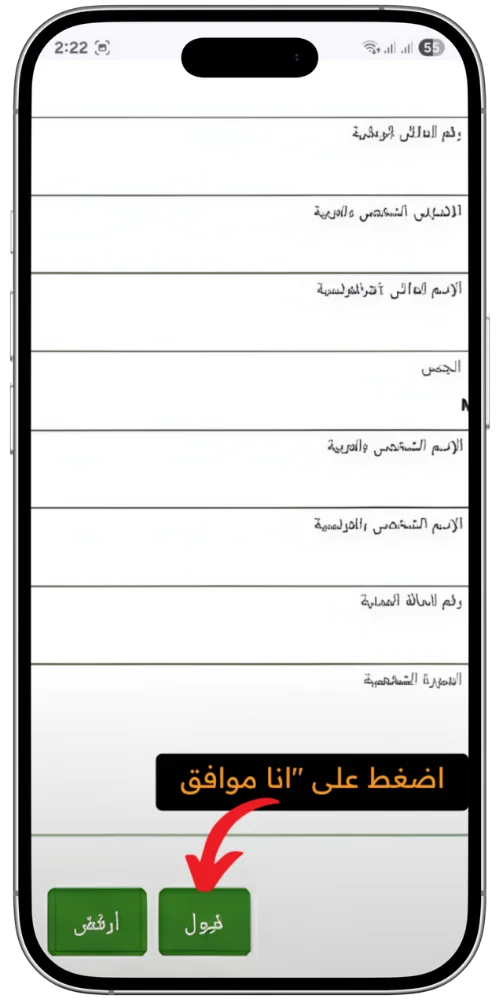
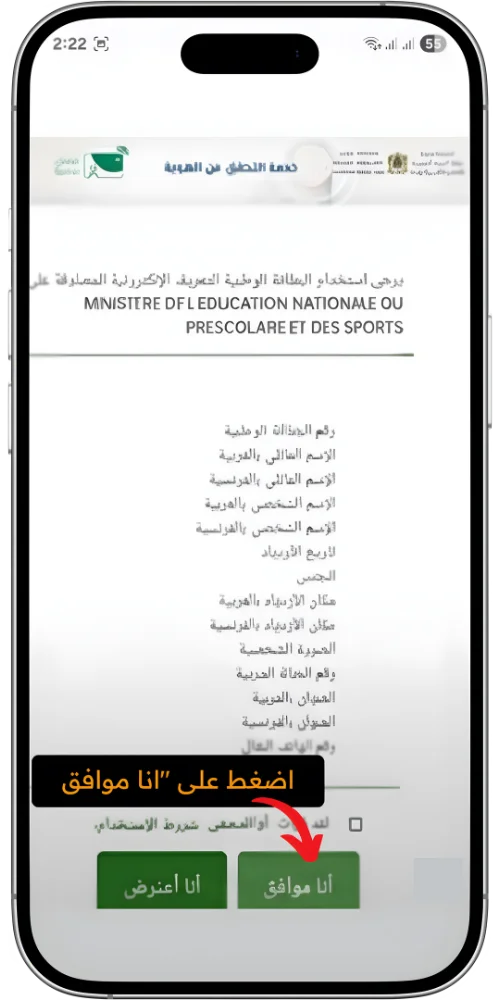
3. الموافقة وفتح التطبيق: سيتم توجيهك إلى موقع “هويتي الرقمية”. انقر على زر “أوافق”. سيؤدي هذا الإجراء إلى فتح تطبيق “هويتي الرقمية” تلقائيًا على هاتفك.
4. استرجاع البيانات:
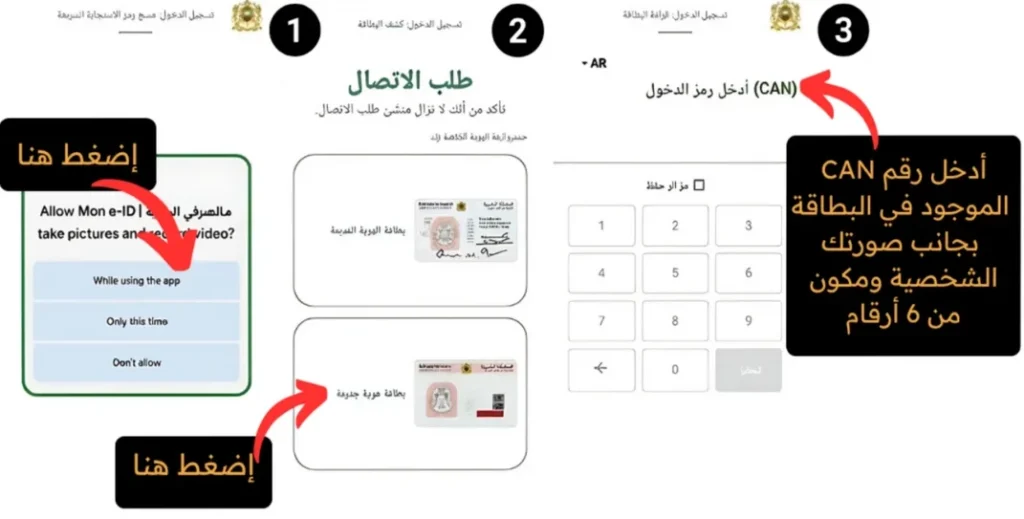
الخطوة 3: المصادقة على المعلومات وطباعة الطلب
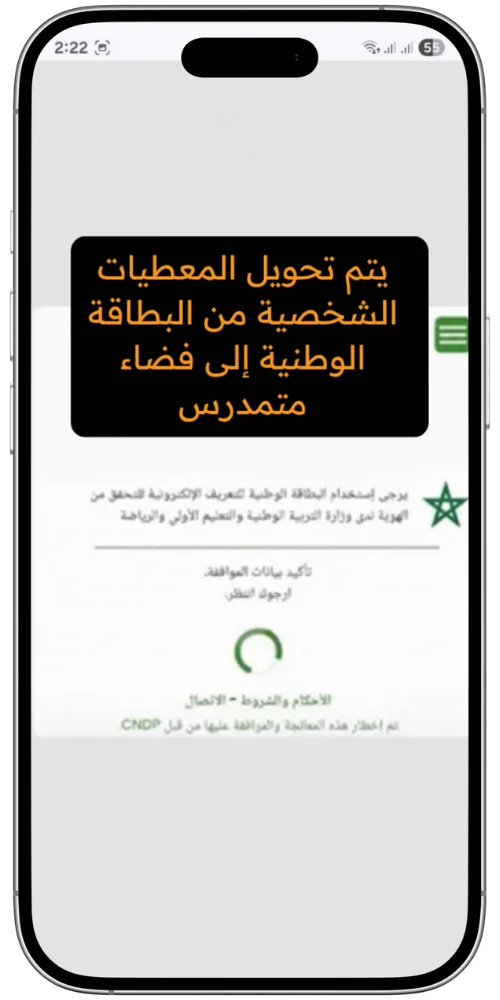
في الخطوة الأخيرة، تؤكد البيانات على الموقع، وتطبع الاستمارة، وتسلمها لإدارة مؤسستك التعليمية.
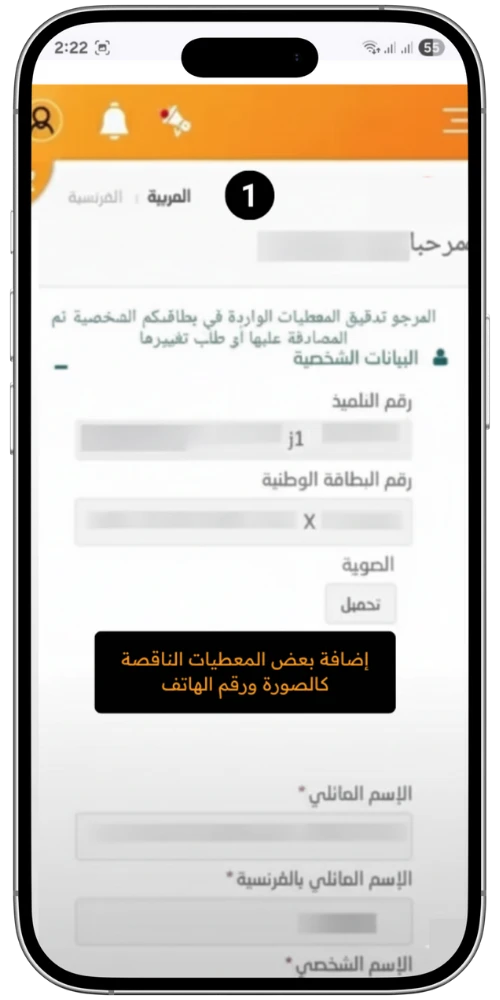
1. مراجعة البيانات المنقولة: عد إلى موقع حسابك الطلابي. ستظهر لك صفحة جديدة تؤكد نجاح نقل البيانات الشخصية وتعبئتها تلقائيًا. انقر على “موافق”.
2. التأكد والحفظ: تحقق من أن جميع معلوماتك الشخصية صحيحة. يمكنك إضافة أي معلومات مفقودة ترغب بها مثل الصورة أو رقم الهاتف.
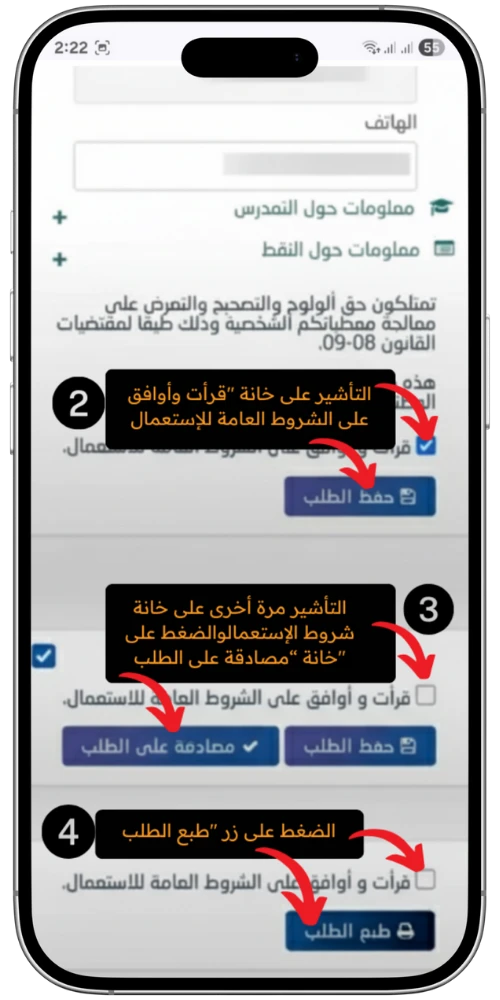
3. الموافقة والحفظ: انتقل إلى أسفل الصفحة، ضع علامة في المربع الذي يؤكد موافقتك على شروط الاستخدام، ثم انقر على زر “حفظ”.
4. المصادقة والطباعة:
5. التسليم للمؤسسة: قم بملء أي فراغات متبقية في الطلب، واحرص على توقيعه من ولي الأمر والطالب معاً، ثم سلم الاستمارة المطبوعة إلى إدارة الأمن العام أو الجهة المختصة في مؤسستك التعليمية.
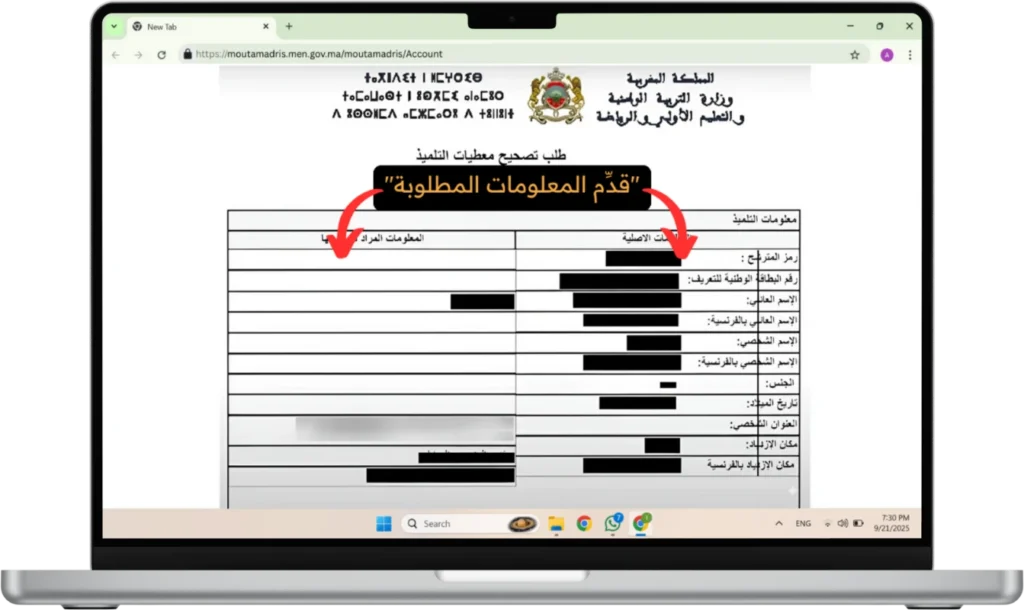
كيفية التعبير عن رغبات التوجيه الدراسي والمهني
يُتاح للتلاميذ التعبير عن رغباتهم في التوجيه الدراسي والمهني وفقًا لميولاتهم الشخصية وخططهم المستقبلية، مع احترام الإمكانيات المتوفرة داخل منظومة التوجيه. ويمكن القيام بذلك من خلال طريقتين:
1. عبر فضاء “متمدرس توجيه” (Moutamadris Tawjih)
تُعتبر هذه الطريقة الأساسية والرسمية لتعبير التلاميذ عن رغباتهم. من خلال هذا الفضاء، يمكنهم إدخال اختياراتهم الدراسية والتكوينية بسهولة، ومتابعة مراحل المعالجة بشكل إلكتروني.
2. عبر المطبوع الورقي (في الحالات الاستثنائية فقط)
يُستعمل هذا الخيار في الحالات الخاصة التي يتعذر فيها استخدام المنصة الرقمية. يُسلم المطبوع من طرف مستشار التوجيه بالمؤسسة التعليمية، ويُوقع من قبل ولي أمر التلميذ قبل إيداعه لدى إدارة المؤسسة.
بعد الانتهاء من تعبئة استمارة التوجيه، سواء عبر فضاء “مسار متمدرس” أو من خلال المطبوع الورقي، يجب القيام بالخطوات التالية:
ملاحظة: بالنسبة لتلاميذ السنة السادسة من التعليم الابتدائي، يتم الاعتماد فقط على المطبوع الورقي الذي يُملأ ويُودع مباشرة بالمؤسسة.
مراحل التعبير عن الاختيارات الدراسية والتكوينية
تمر عملية التعبير عن الاختيارات بمراحل متسلسلة تُمكِّن التلميذ من تحديد توجهه الدراسي والمهني بشكل دقيق ومدروس:
المرحلة الأولى: إدخال الاختيارات الأولية
المرحلة الثانية: تأكيد الاختيارات النهائية
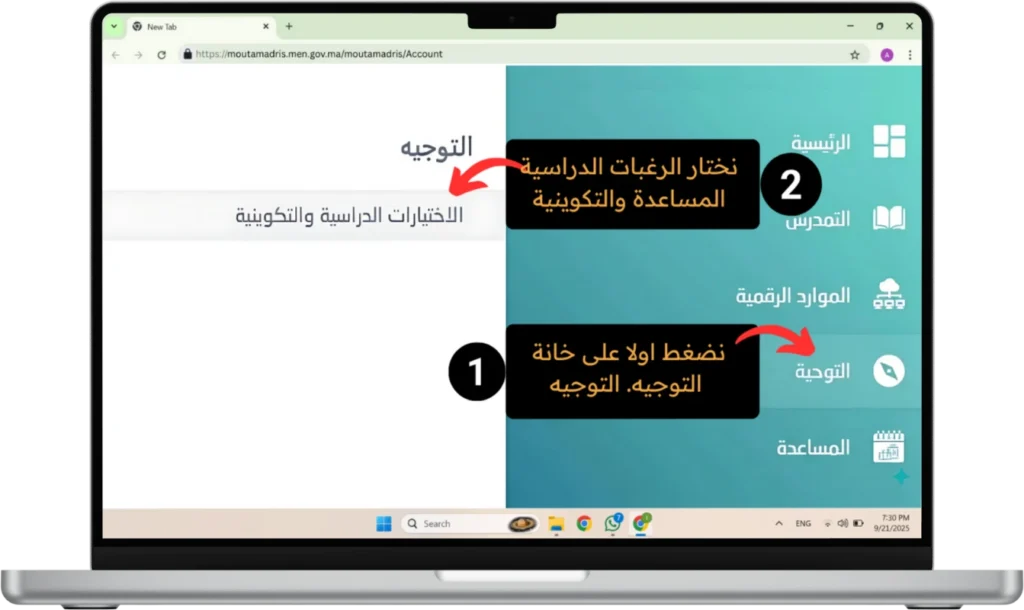
خطوات التعبير عن الرغبات عبر فضاء متمدرس
لتعبير رغباتك بطريقة صحيحة عبر المنصة، اتبع الخطوات التالية:
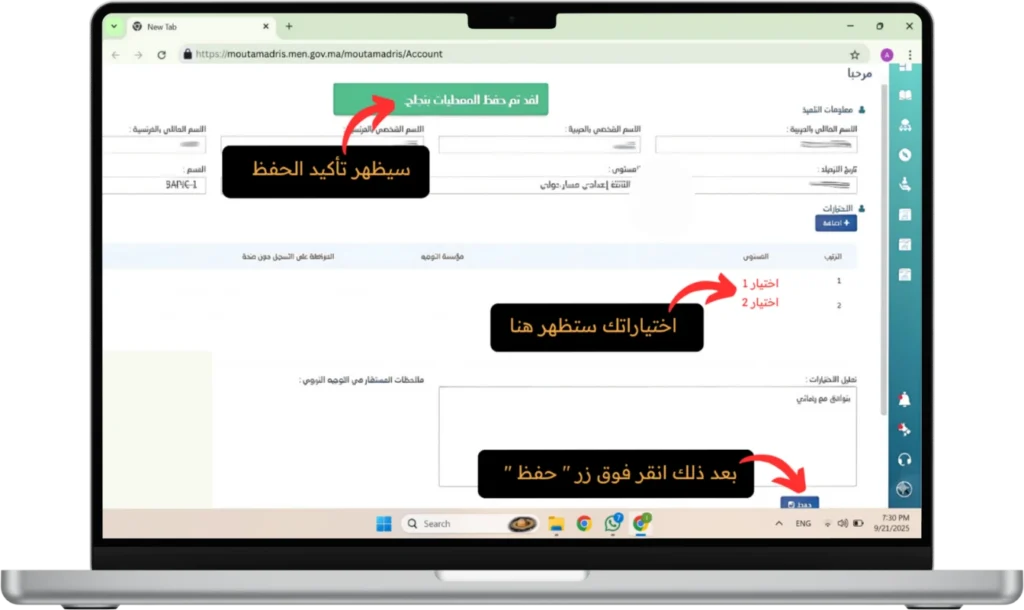
1. الولوج إلى حسابك على منصة متمدرس.
2. الضغط على خانة “التوجيه”.
3. تعبئة خانات “اختياراتي الدراسية والتكوينية” و “أهدافي المهنية والمستقبلية”.
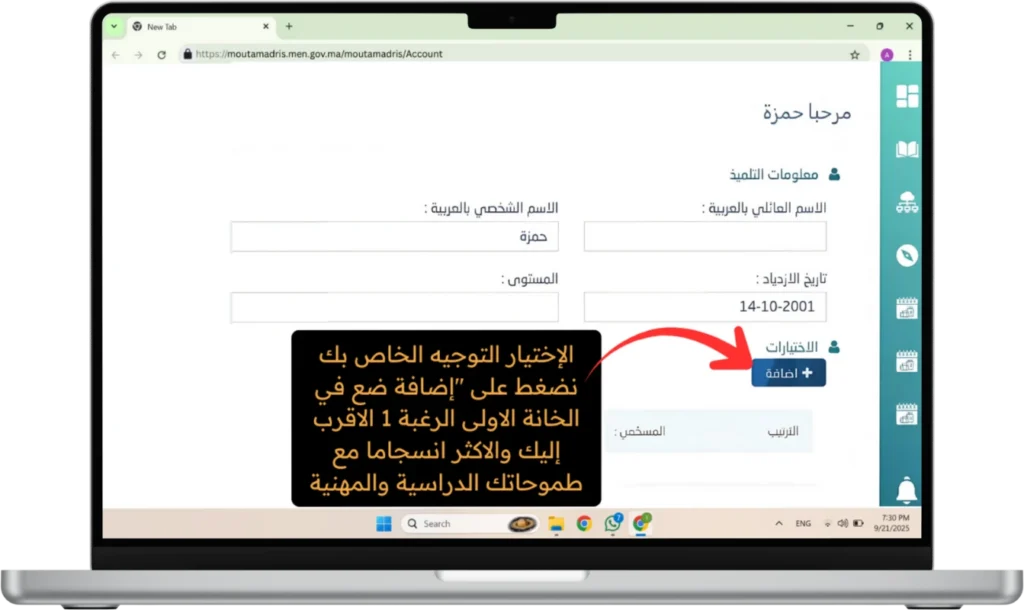
4. لإضافة رغبة جديدة، اضغط على زر “إضافة”.
5. ضع الرغبة الأهم والأقرب لطموحاتك في الخانة الأولى.
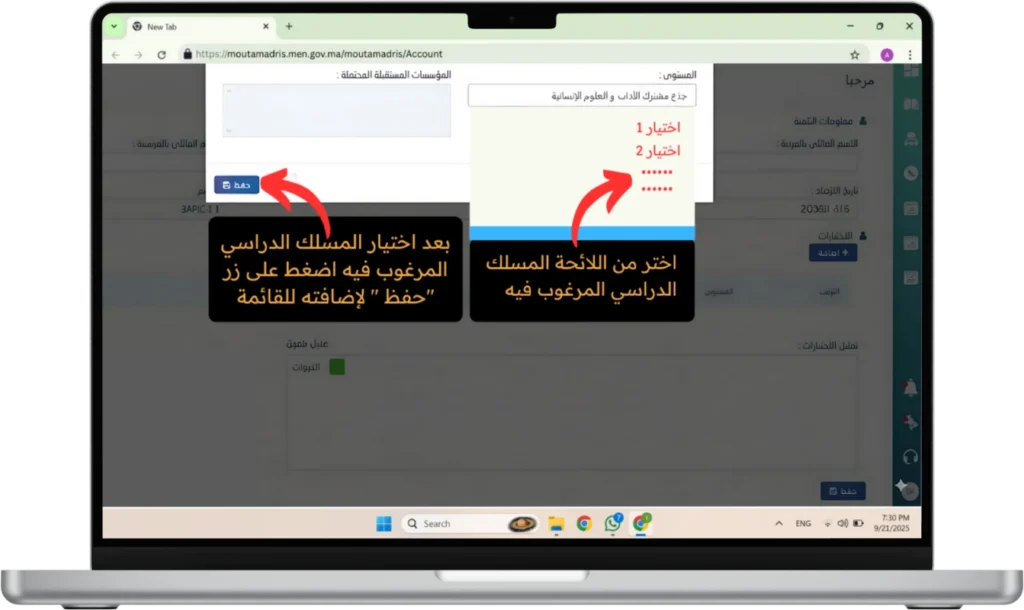
6. إذا كنت تفضل شعبة معينة، اجعلها في الاختيار الأول.
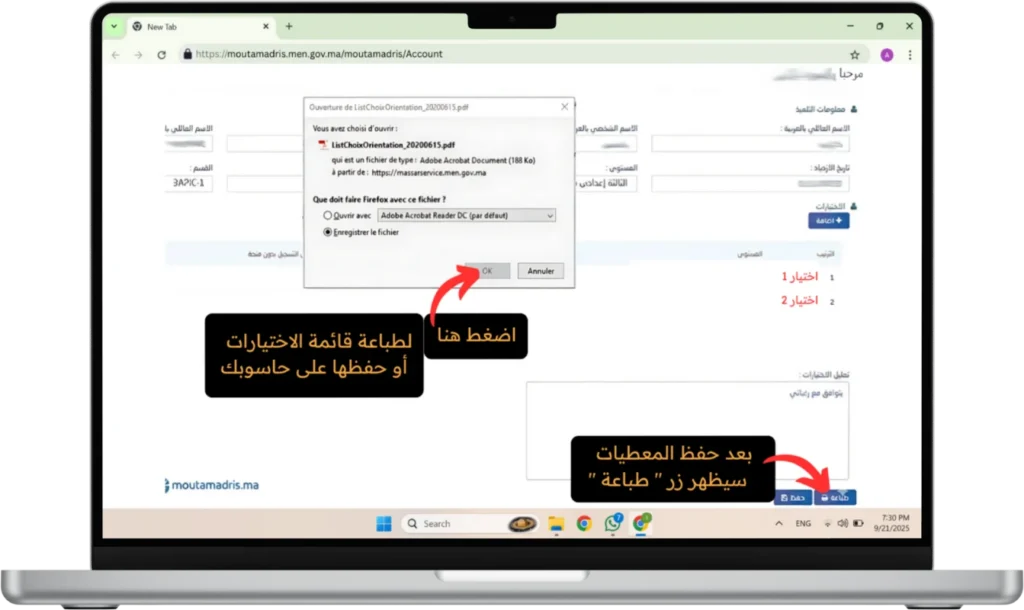
7. بعد إدخال جميع الرغبات، اضغط على زر “حفظ” لتأكيد بياناتك.
8. ستظهر رسالة تفيد بأن “تم حفظ المعطيات بنجاح”.
9. أخيرًا، قم بطباعة لائحة اختياراتك، واطلب توقيعها من ولي أمرك، ثم سلمها لإدارة المؤسسة في الوقت المحدد.
مسطرة إعادة التوجيه للتلاميذ
تتكون عملية التوجيه وإعادة التوجيه الدراسي والمهني من ثلاث مراحل رئيسية:
1. التعبير عن رغبات إعادة التوجيه
2. دراسة الطلبات المقدمة
3. اتخاذ القرارات النهائية
1. كيفية تقديم طلب إعادة التوجيه
يمكن للتلاميذ الراغبين في تغيير مسارهم الدراسي أو التكويني تقديم طلب إعادة التوجيه بإحدى الطريقتين التاليتين:
2. خطوات تقديم طلب إعادة التوجيه عبر منصة متمدرس
للتعبير عن رغبتك في إعادة التوجيه إلكترونياً، يُرجى اتباع الخطوات التالية:
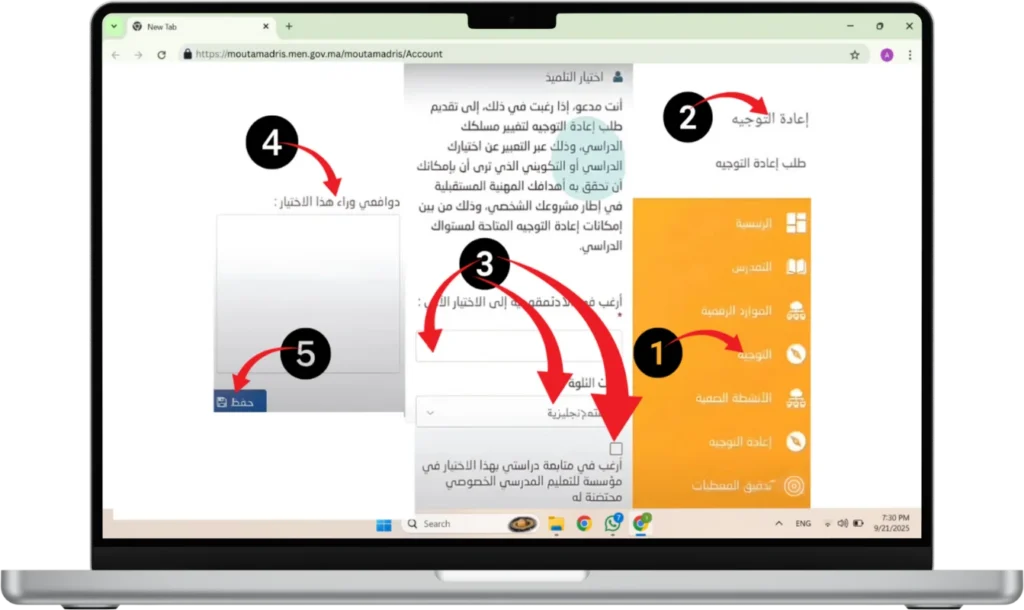
1. الدخول إلى الموقع الرسمي عبر الرابط:
https://moutamadris.men.gov.ma/moutamadris/Account
2. تسجيل الدخول باستعمال حسابك الشخصي كتلميذ.
3. الضغط على خانة “إعادة التوجيه” من القائمة الرئيسية.
4. ستظهر لك الخيارات المتاحة لإعادة التوجيه حسب مسارك الدراسي الحالي.
5. اختر المسلك أو الشعبة الجديدة التي ترغب في الانتقال إليها.
6. في الخانة المخصصة، اكتب بشكل مختصر الأسباب الحقيقية وراء رغبتك في تغيير المسلك (مثل تغيير الاهتمام، صعوبة في المسار الحالي، أو رغبة في توجه مهني آخر).
7. اضغط على زر “حفظ” لتأكيد الطلب.
8. بعد الحفظ، قم بطباعة استمارة إعادة التوجيه من المنصة.
9. يجب أن تكون الاستمارة موقعة من طرف ولي الأمر قبل إيداعها.
3. إيداع الطلب بالمؤسسة التعليمية
بعد طباعة الطلب وتوقيعه من ولي الأمر، يجب تسليمه إلى مكتب الإدارة العامة (مكتب الحراسة العامة) بالمؤسسة التعليمية داخل الآجال المحددة.
ستقوم إدارة المؤسسة بدراسة الطلب وإخبار التلميذ بالقرار النهائي بعد معالجة جميع الطلبات.
ملاحظات هامة
1. صعوبة الولوج إلى منصة متمدرس
في حالة تعذر الولوج إلى منصة متمدرس (Moutamadris)، يُرجى التواصل مع مكتب الحراسة العامة بالمؤسسة التعليمية. سيتكلف المكتب بتزويدك برمز الولوج (الكود السري) أو نسخة ورقية من مطبوع طلب إعادة التوجيه.
2. تحميل وتسليم طلب إعادة التوجيه
يُطلب من جميع التلاميذ الذين عبّروا عن رغبتهم في إعادة التوجيه عبر منصة متمدرس أن يقوموا بتحميل المطبوع الرسمي للطلب من حسابهم الشخصي، ثم تسليمه إلى مكتب الحراسة العامة بالمؤسسة التعليمية.
3. بالنسبة لتلاميذ التكوين المهني
التلاميذ المسجلون في مسارات التكوين المهني والراغبون في العودة إلى التعليم المدرسي، يجب عليهم تقديم طلب إعادة التوجيه إلى المديرية الإقليمية للتربية والتعليم.
لكن قبل ذلك، يتوجب عليهم الحصول على ترخيص (تأشيرة) من مؤسسة OFPPT الأصلية التي ينتمون إليها.
لماذا تختار مسار؟ أكثر من مجرد “التحقق من الدرجات”
تحليل شامل لكيفية قيام نظامي مسار ومعتمد بتحديث تجربة التعليم في المغرب.
لا تقتصر خدمة مسار على كونها مجرد سجلّات رقمية، بل هي منظومة متكاملة مصممة لسد الفجوة بين الطلاب وأولياء الأمور وإدارة المدرسة. ورغم أن الكثيرين ينظرون إليها كصفحة تسجيل دخول لنتائج الامتحانات فحسب، إلا أنها تُعدّ أداة فعّالة للتخطيط الأكاديمي والتواصل الشفاف.
إليكم كيف تُمكّن المنصة المجتمع التعليمي فعلياً، مُفصّلة حسب الوظيفة.
1. للطلاب: تحكّم في مسيرتك الأكاديمية

لقد ولّى زمن انتظار النشرات الورقية بقلق. مع مسار، تعود السيطرة إلى الطالب.
نظام “الهوية الموحدة”
من المرحلة الابتدائية وحتى التخرج من الثانوية، يحتفظ الطلاب بهوية طالب موحدة. هذا يُنشئ سجلًا رقميًا واحدًا ومتكاملًا لتعليمك. لستَ بحاجة إلى إدارة حسابات متعددة؛ فهوية مسار تُوحّد سيرتك الأكاديمية بالكامل في مكان واحد آمن.
تتبّع الأداء في الوقت الفعلي
التكامل مع Taalim.ma يعني أن الدرجات تظهر فور تحميلها. هذا “الوصول الفوري” يُزيل الشكوك حول مستواك. ستعرف درجتك على الفور، مما يسمح لك بحساب معدلاتك بدقة.
الكشف الاستباقي عن نقاط الضعف
نظرًا لإمكانية مراقبة الدرجات باستمرار، يُمكنك رصد أي تراجع قبل أن يُؤدي إلى الرسوب. إذا لاحظتَ انخفاضًا في مستوى الطالب في الرياضيات أو الفرنسية في بداية الفصل الدراسي، يمكنك تعديل عاداتك الدراسية فورًا. هذا يحوّل “التوتر قبل الامتحان” إلى “استعداد استراتيجي”.
الاستعداد للامتحانات والتنظيم
تعمل لوحة التحكم كقائمة مرجعية لفصلك الدراسي. من خلال معرفة الواجبات التي تم تقييمها وتلك التي لم تُقيّم بعد، يستطيع الطلاب دخول فترات الامتحانات بذهن صافٍ، مع معرفة ما تم إنجازه وما تبقى.
2. للآباء: من مراقبين إلى شركاء
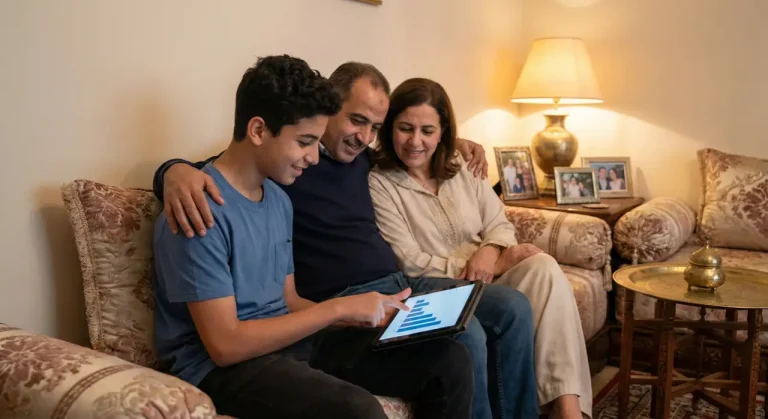
يُحوّل نظام مسار دور الوالدين من مراقب سلبي إلى شريك فاعل في نجاح أبنائهم.
الشفافية والثقة
مع حساب دخول مخصص للوالدين، لم تعد العائلات مضطرة للاعتماد على الطلاب لنقل الأخبار (سواء كانت جيدة أو سيئة). لديك وصول مباشر إلى سجلات الحضور، وحالة الواجبات المنزلية، وتقارير السلوك. هذه الشفافية تبني الثقة، فتصبح المحادثات في المنزل قائمة على الدعم بدلًا من الشك.
التدخل في الوقت المناسب
يمكن للوالدين ملاحظة المشكلات فور ظهورها، وليس بعد أشهر في اجتماع أولياء الأمور والمعلمين. إذا تغيب الطالب عن حصة دراسية أو رسب في اختبار، يمكن للوالدين التدخل فورًا لتقديم الدعم، ما يضمن عدم تحول العقبات البسيطة إلى عوائق أمام النجاح.
القضاء على البيروقراطية
ولّى زمن التغيب عن العمل لزيارة مكتب الإدارة لمجرد الاستفسار عن الدرجات. تعمل المنصة على رقمنة هذه التفاعلات، موفرةً وقت أولياء الأمور ومخففةً عبء الأعمال الورقية على موظفي المدرسة.
3. سلامة النظام: الأمن والموثوقية

في عصر المعلومات المضللة الرقمية، يوفر مسار المصدر الرسمي الموثوق للبيانات.
أمن بيانات على مستوى البنوك
السجلات الأكاديمية حساسة. يستخدم مسار تسجيلات دخول فردية وآمنة لضمان عدم إمكانية التلاعب بالدرجات أو الاطلاع عليها من قبل جهات غير مصرح لها. هذا يحمي سلامة الشهادة وجهود الطالب.
التكامل الوطني السلس
مسار ليس نظامًا معزولًا؛ بل هو متصل بنظام وزارة التربية الوطنية المركزي. هذا يعني أنه إذا انتقل الطالب إلى مدرسة أخرى أو مدينة مختلفة، فإن بياناته تنتقل معه بسلاسة. لا يوجد خطر لفقدان الملفات أو حدوث أخطاء إدارية أثناء عمليات النقل.
الأرشيف الرقمي الرسمي
يعمل النظام كأرشيف رقمي دائم. تُخزَّن درجات السنوات السابقة بأمان، مما يُنشئ نسخة احتياطية موثوقة يُمكن الرجوع إليها لطلبات الالتحاق بالجامعات أو فرص المنح الدراسية (مثل منحة منحتي) في المستقبل.
نظرة سريعة: مسار مقابل الطرق التقليدية
مقارنة سريعة توضح الفارق الكبير الذي أحدثته المنصة:
الميزة
الطريقة التقليدية
مع مسار / متمدرس
التحقق من الدرجات
انتظار نشرة نهاية الفصل الدراسي
الوصول الفوري عبر التطبيق أو الويب
الحضور
إبلاغ أولياء الأمور بعد أسابيع
تتبع الغياب في الوقت الفعلي
سجل المدرسة
الملفات الورقية (سهلة الضياع)
سحابة رقمية دائمة
نقل المدارس
نقل الملفات يدويًا
مزامنة البيانات تلقائيًا
دور الوالدين
سلبي / غير مُبلَّغ
شريك نشط / في الوقت الفعلي
تواريخ هامة لإعلان النتائج والامتحانات (2026)
للحفاظ على الهدوء والاستعداد الجيد للامتحانات دون ضغط نفسي، من الضروري معرفة المواعيد الرسمية للإعلان عن النقط والنتائج في المغرب. سواء كنت تلميذاً أو ولي أمر، فإن الاطلاع المسبق على جدولة المراقبة المستمرة والامتحانات الموحدة سيساعدك على تنظيم المراجعة ومعرفة الوقت الدقيق للدخول إلى موقع المؤسسة.
يحتوي الجدول أسفله على كافة التواريخ الرسمية المتوقعة لسنة 2026، لتتمكن من العمل بأريحية والتركيز فقط على التحضير والنجاح.
الميزة
الطريقة التقليدية
مع مسار / متمدرس
التحقق من الدرجات
انتظار نشرة نهاية الفصل الدراسي
الوصول الفوري عبر التطبيق أو الويب
الحضور
إبلاغ أولياء الأمور بعد أسابيع
تتبع الغياب في الوقت الفعلي
سجل المدرسة
الملفات الورقية (سهلة الضياع)
سحابة رقمية دائمة
نقل المدارس
نقل الملفات يدويًا
مزامنة البيانات تلقائيًا
دور الوالدين
سلبي / غير مُبلَّغ
شريك نشط / في الوقت الفعلي
المشاكل الشائعة في “مسار” و”متمدرس” وكيفية حلها
أظهرت التجربة أن معظم المشاكل التقنية في المنصة ناتجة عن ضغط الخوادم أو أخطاء في الإدخال. إليك الحلول العملية:
المشكلة
الحل العملي