شرح كيفية الدخول الى مسار من الهاتف والحاسوب: الطريقة الجديدة خطوة بخطوة
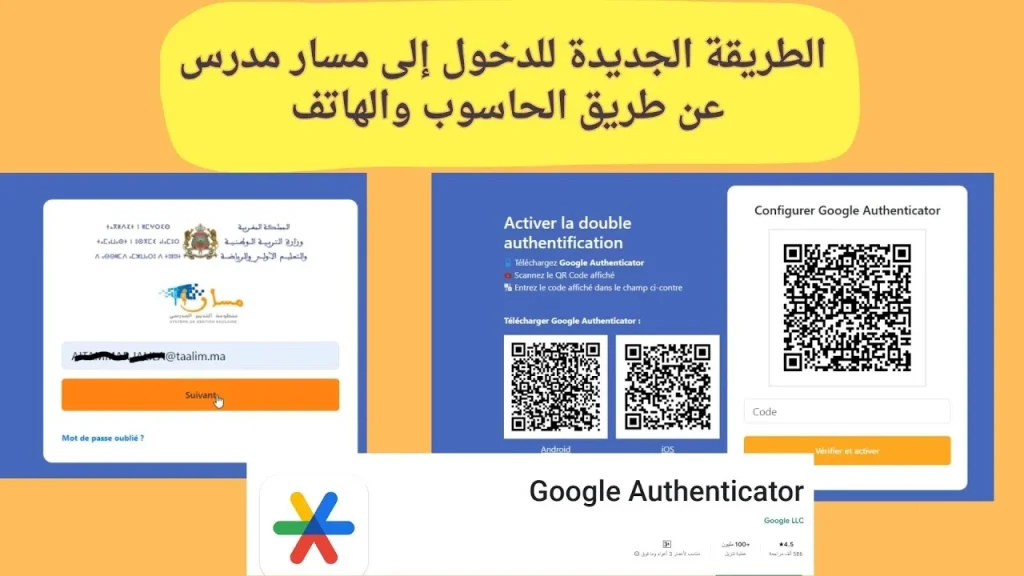
مؤخراً، واجه العديد من الأساتذة تحديثات جديدة عند محاولة الولوج إلى منظومة “مسار”، والجميع يتساءل عن كيفية الدخول الى مسار من الهاتف والحاسوب وفق النظام الأمني الجديد. قامت الوزارة بتحديث طريقة الدخول لتعزيز الأمن المعلوماتي وحماية حسابات الأساتذة، مما يتطلب الآن استخدام الهاتف والحاسوب معاً (أو هاتفين) لإتمام عملية الدخول بنجاح.
في هذا المقال، سنشرح لك بالتفصيل وبطريقة مبسطة جداً الخطوات اللازمة لتفعيل حسابك والدخول للنظام الجديد دون مشاكل.
📋المتطلبات الأساسية قبل البدء
لإنجاح هذه العملية من المرة الأولى، ستحتاج إلى تجهيز الآتي:
- حاسوب: لفتح موقع مسار.
- هاتف ذكي: لتحميل تطبيق المصادقة (Google Authenticator).
- بريدك الإلكتروني (taalim.ma) وكلمة المرور الخاصة بك.
1 الدخول عبر الحاسوب
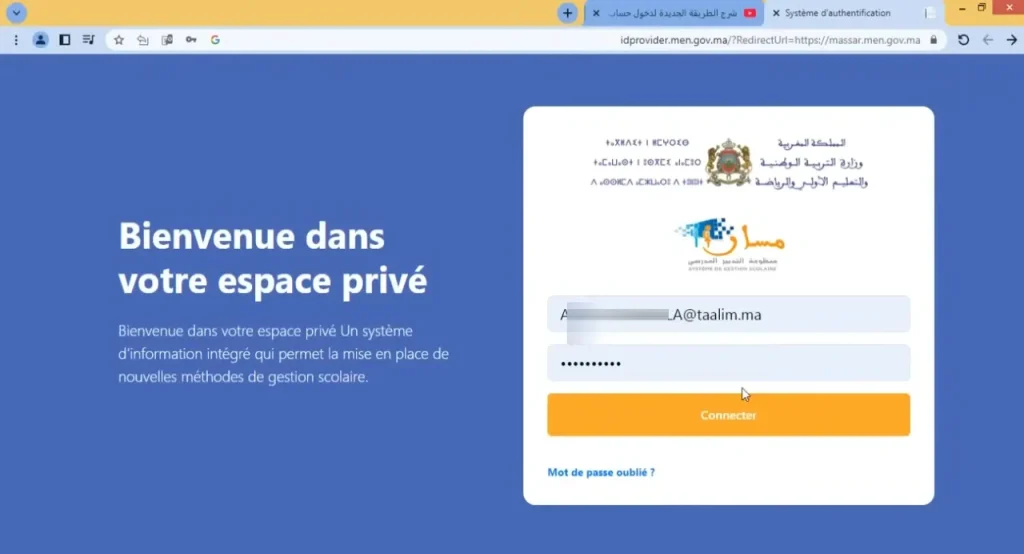
أول خطوة هي التوجه إلى المتصفح الخاص بك (مثل Google Chrome) والبحث عن موقع “مسار مدرس“.
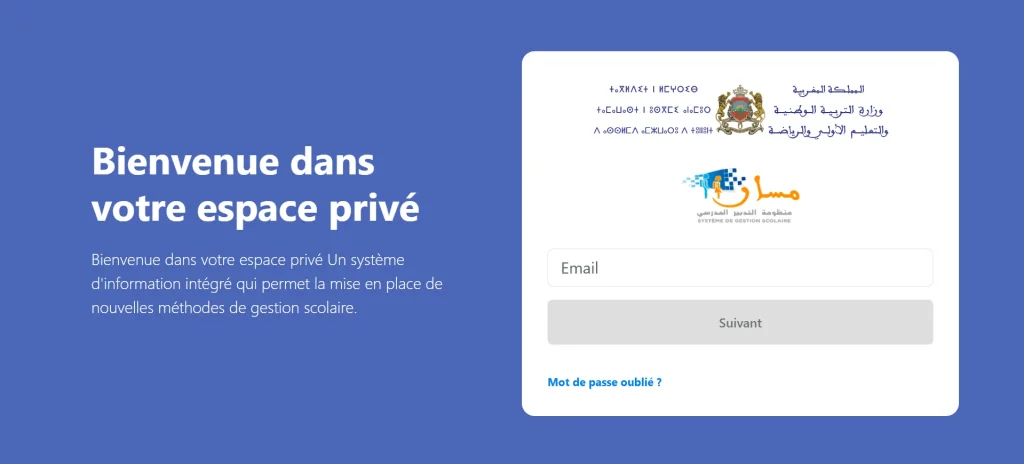
عند الدخول للصفحة، قم بكتابة بريدك الإلكتروني (الذي ينتهي بـ @taalim.ma) واضغط على دخول، ثم اكتب القن السري (كلمة المرور) المعتادة. ستلاحظ أن الموقع سينقلك إلى صفحة جديدة تختلف عن المعتاد، تطلب منك تفعيل المصادقة.
2 تحميل التطبيق على الهاتف
بمجرد ظهور الصفحة الجديدة على الحاسوب التي تحتوي على “رمز استجابة سريعة” (QR Code) أو كود، يجب عليك الانتقال فوراً إلى هاتفك.
عليك تحميل تطبيق “Google Authenticator” من متجر التطبيقات (Play Store). وصف التطبيق كما جاء في الشرح هو الذي يحمل أيقونة ملونة بالألوان الأربعة (الأحمر، الأزرق، الأصفر، والأخضر).
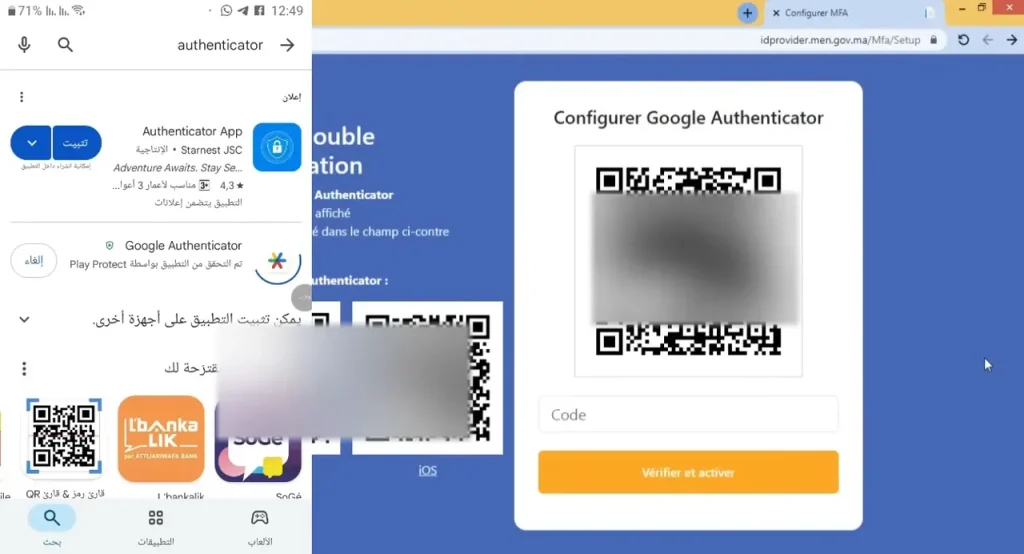
طريقة إعداد التطبيق:
- بعد التثبيت، افتح التطبيق واضغط على “البدء”.
- اختر “استخدام بدون حساب” لتسريع العملية.
- اضغط على خيار “مسح رمز الاستجابة السريعة ضوئياً” (Scan a QR code).
3 الربط بين الهاتف ومسار
الآن، وجه كاميرا هاتفك (من خلال التطبيق) نحو شاشة الحاسوب لمسح الرمز المربع الظاهر أمامك. بمجرد المسح، سيظهر لك اسم صاحب الحساب في التطبيق وسيمنحك كوداً مكوناً من 6 أرقام.
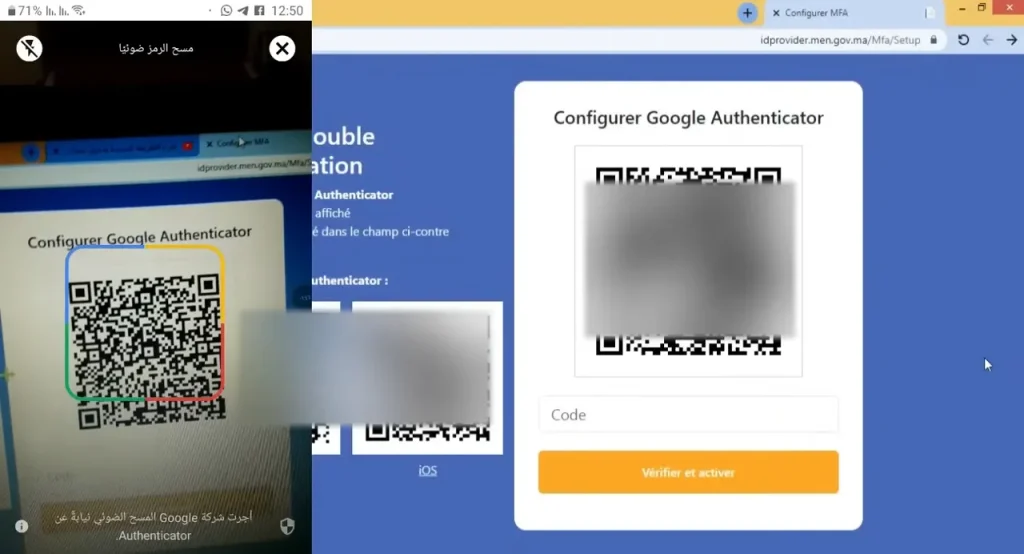
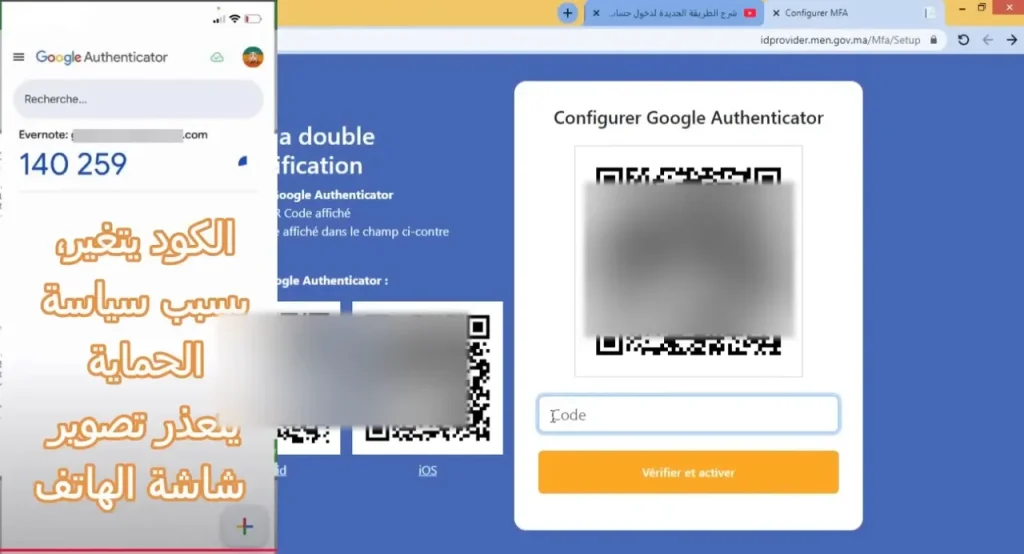
ملاحظة هامة جداً: هذا الكود يتغير تلقائياً كل 30 ثانية، لذا يجب عليك كتابته بسرعة في الحاسوب قبل أن يتغير.
4 إدخال الرمز وتفعيل الحساب
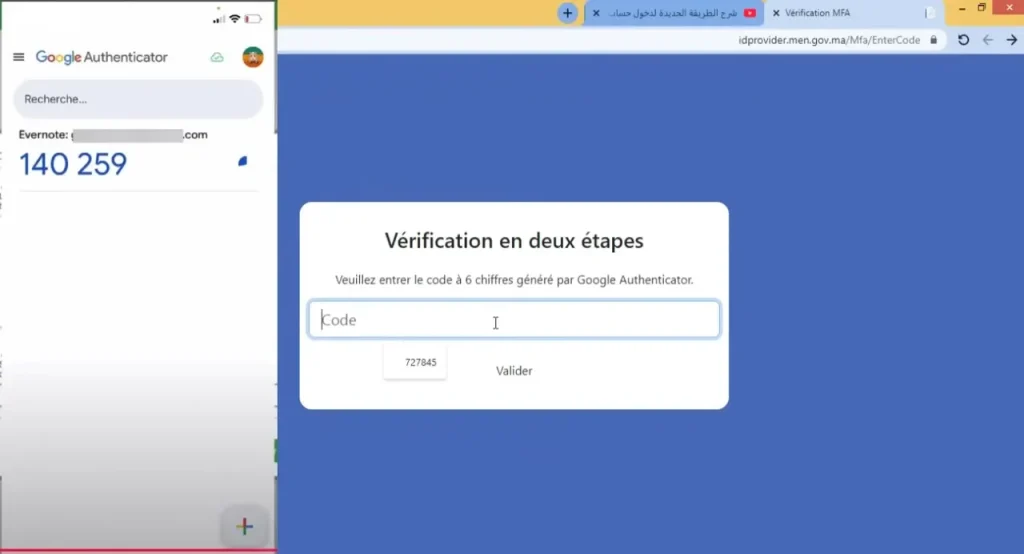
عد إلى الحاسوب، وفي الخانة المخصصة للرمز، اكتب الأرقام الستة الظاهرة على هاتفك.
- إذا انتهى وقت الرمز (30 ثانية) وتغير اللون للأحمر، انتظر الرمز الجديد واكتبه.
- بعد كتابة الرمز، اضغط على زر التحقق أو الدخول.
5 تغيير كلمة المرور (إن طلب منك)
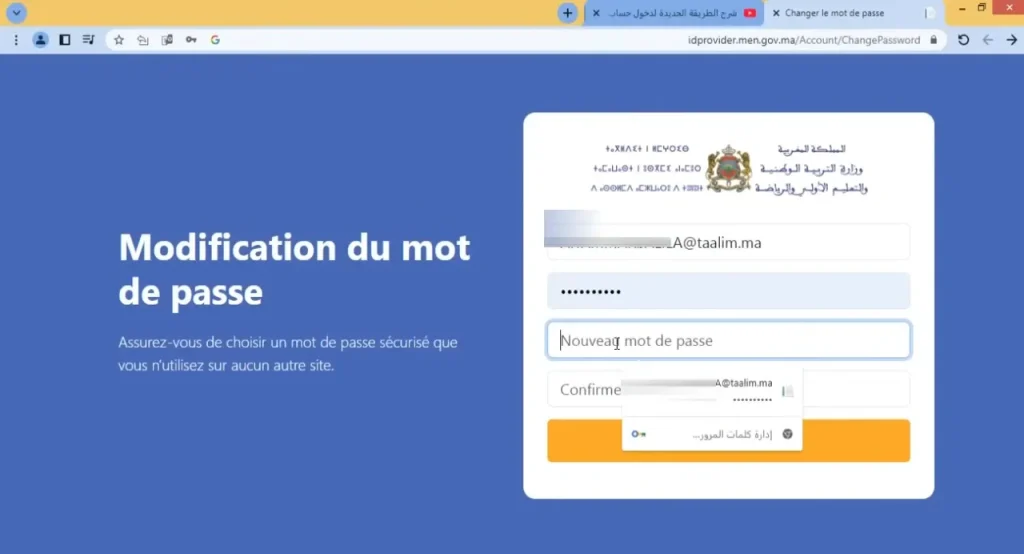
في بعض الحالات، بعد إدخال الرمز بنجاح، قد يفرض عليك النظام تغيير كلمة المرور القديمة. ستظهر لك واجهة تطلب منك كتابة كلمة المرور القديمة والجديدة.
ماذا تفعل في حال ضياع الهاتف؟
إذا فقدت هاتفك أو تعطل، لن تتمكن من الدخول لأنك تحتاج الرمز المتغير.
الحل: يجب عليك التواصل مع إدارة المؤسسة. ستقوم الإدارة بإعادة تهيئة حسابك (Reset) لإلغاء الربط القديم، مما يتيح لك إعادة العملية من جديد بهاتف آخر.
خاتمہ كيفية الدخول الى مسار من الهاتف والحاسوب
إن معرفة كيفية الدخول الى مسار من الهاتف وتفعيل هذه الطريقة الجديدة لم يعد خياراً بل ضرورة أمنية فرضتها الوزارة. قد تبدو الخطوات طويلة في المرة الأولى، لكنها تضمن حماية بياناتك.