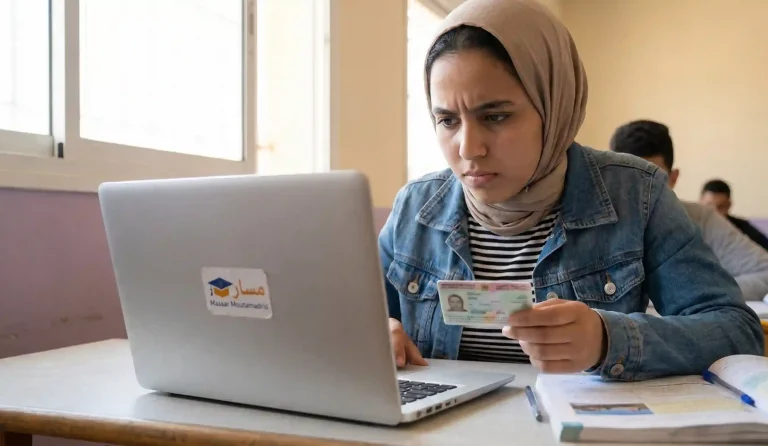
دليل تسجيل الدخول إلى متمدرس لأول مرة
دليل مصور وسهل لمساعدتك على تفعيل حسابك، تغيير كلمة المرور، وتأمين بريدك لأول مرة.
مرحبًا بك في خدمة مسار متمدرس! إذا كانت مدرستك قد منحتك للتو معلومات دلیل تسجيل الدخول الجديدة الخاصة بك، فقد وصلت إلى المكان الصحيح. هذه المعلومات هي مفتاحك للاطلاع على النقط، وتتبع تقدمك الدراسي، وإدارة معلوماتك المدرسية، كل ذلك من بوابة رسمية واحدة.
نحن نعلم أن تسجيل الدخول لأول مرة قد يبدو محيرًا، خاصة مع خطوات مثل تغيير كلمة المرور وإعداد الأمان.
سيرشدك هذا الدليل خلال كل خطوة، من فتح صفحة الويب الصحيحة إلى تأمين حسابك. بنهاية هذه القراءة التي تستغرق 5 دقائق، ستكون قد سجلت الدخول بنجاح وجاهزًا لاستكشاف لوحة التحكم الأكاديمية الخاصة بك.
📋 ما تحتاجه قبل البدء
لجعل هذه العملية سلسة قدر الإمكان، جهز هذه الأشياء الأربعة على مكتبك:
- بريدك الإلكتروني المقدم من المدرسة: هذا ليس بريدك الشخصي. سيكون عبارة عن رمز مسار الخاص بك متبوعًا بـ
@taalim.ma. (مثال:N1234567890@taalim.ma) - كلمة المرور المؤقتة الخاصة بك: يجب أن تكون إدارة مدرستك قد أعطتك هذه في ورقة مطبوعة مع بريدك الإلكتروني.
- عنوان بريد إلكتروني شخصي: سيتم استخدامه للاسترداد. كن قادرًا على الوصول إلى حسابك الشخصي في Gmail أو Outlook أو أي حساب بريد إلكتروني آخر.
- اتصال بالإنترنت: اتصال مستقر على جهاز كمبيوتر أو هاتف ذكي.
هل كل شيء جاهز؟ ممتاز. لنبدأ.
🖥️ الخطوة 1: اذهب إلى موقع متمدرس الرسمي
أولاً، يجب عليك الذهاب إلى صفحة تسجيل الدخول الرسمية. احرص على استخدام الرابط الرسمي فقط لحماية معلومات حسابك.
- افتح متصفح الويب الخاص بك.
- اذهب إلى بوابة متمدرس الرسمية هنا: https://moutamadris.men.gov.ma
سترى صفحة تسجيل الدخول الرئيسية تطلب اسم مستخدم وكلمة مرور.
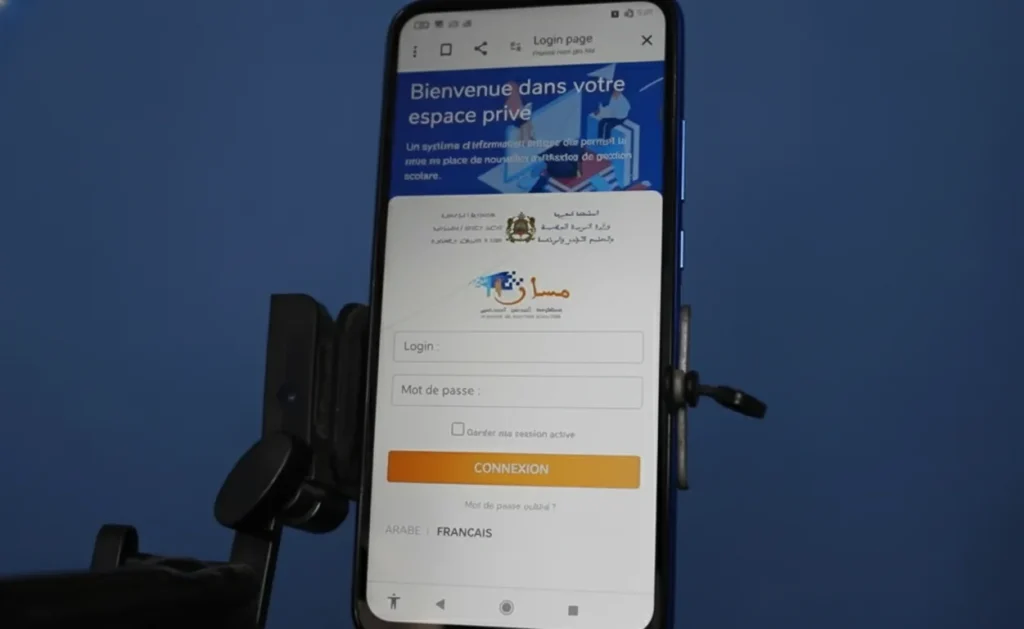
🔑 الخطوة 2: أدخل تفاصيل دلیل تسجيل الدخول الخاصة بـ @taalim.ma
هنا ستستخدم المعلومات التي حصلت عليها من مدرستك.
- اسم المستخدم: في هذا المربع، اكتب عنوان بريدك الإلكتروني
@taalim.maبالكامل.- صحيح:
N1234567890@taalim.ma - خطأ:
N1234567890(الرمز فقط)
- صحيح:
- كلمة المرور: اكتب بعناية كلمة المرور المؤقتة التي أعطتك إياها مدرستك. غالبًا ما تكون حساسة لحالة الأحرف، لذا اكتبها تمامًا كما تظهر.
- انقر على زر “تسجيل الدخول”.
إذا أدخلت المعلومات بشكل صحيح، فلن ترى لوحة التحكم الخاصة بك بعد. بدلاً من ذلك، سيتم نقلك إلى شاشة جديدة ومهمة جدًا.
🔒 الخطوة 3: تغيير كلمة المرور المؤقتة (إلزامي)
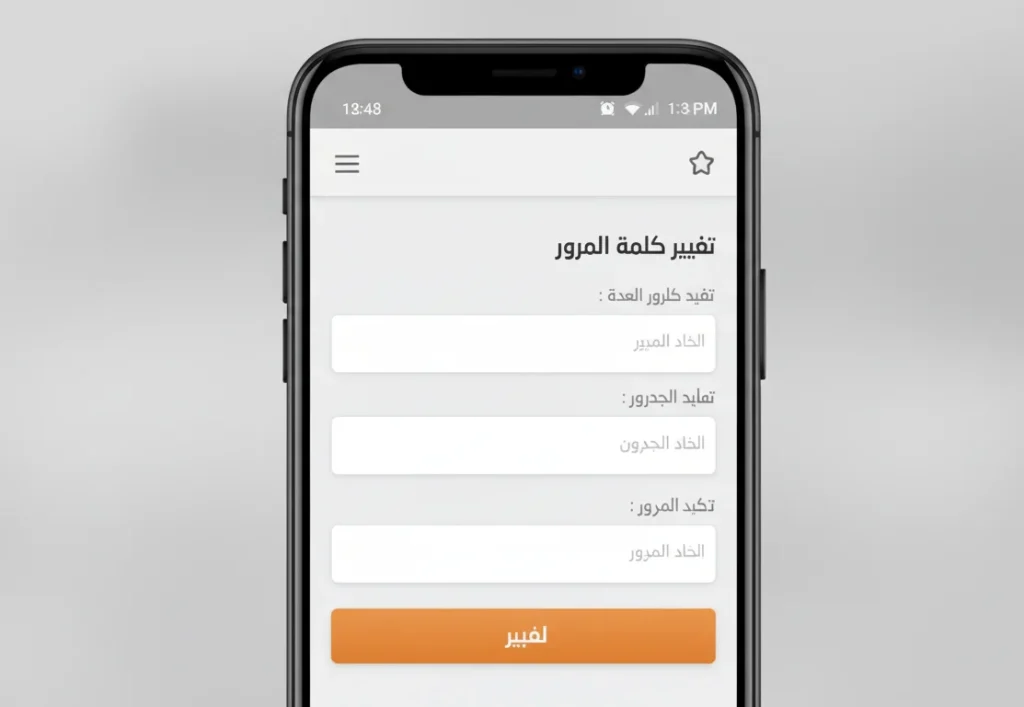
لأسباب أمنية، تتطلب خدمة مسار منك تغيير كلمة المرور الخاصة بك على الفور. لا يمكنك تخطي هذه الخطوة. سترى صفحة بها ثلاثة مربعات:
- كلمة المرور القديمة: اكتب كلمة المرور المؤقتة من مدرستك مرة أخرى.
- كلمة المرور الجديدة: أنشئ كلمة مرورك الشخصية الجديدة.
- تأكيد كلمة المرور: اكتب كلمة مرورك الجديدة مرة أخرى للتأكد من تطابقها.
نصائح لكلمة مرور قوية:
- اجعلها مكونة من 8 أحرف على الأقل.
- استخدم مزيجًا من الأحرف الكبيرة (A-Z)، والأحرف الصغيرة (a-z)، والأرقام (0-9).
- اجعلها شيئًا ستتذكره ولكن يصعب على الآخرين تخمينه.
- لا تستخدم اسمك أو تاريخ ميلادك أو “123456”.
بمجرد ملء المربعات الثلاثة، انقر على زر “تغيير”. كلمة المرور الجديدة هذه هي الآن كلمة مرورك الوحيدة لمتمدرس. اكتبها واحتفظ بها في مكان آمن!
📧 الخطوة 4: أضف بريدك الإلكتروني الشخصي للاسترداد
بعد تغيير كلمة المرور، سيطلب منك النظام إضافة عنوان بريد إلكتروني شخصي. لا تتخط هذا. هذه هي الطريقة الوحيدة التي يمكنك من خلالها استرداد حسابك إذا نسيت كلمة مرورك الجديدة.
- سترى شاشة بعنوان “إضافة البريد الإلكتروني”.
- في المربع، اكتب عنوان بريدك الإلكتروني الشخصي (مثل
your.name@gmail.com). هذا ليس بريدك@taalim.ma. - انقر على “حفظ”.
ماذا لو لم أر هذه الشاشة؟
إذا كنت بالفعل في لوحة التحكم الخاصة بك، يمكنك إضافة هذا يدويًا:
- انقر على صورة ملفك الشخصي أو اسمك (عادة في الزاوية العلوية).
- اختر “بياناتي الشخصية”.
- ابحث عن قسم “معلومات استرجاع كلمة المرور”.
- أدخل عنوان بريدك الإلكتروني الشخصي هناك وانقر على “حفظ”.
✅ لقد سجلت الدخول! ماذا الآن؟
تهانينا! حسابك في مسار متمدرس الآن نشط وآمن وجاهز للاستخدام.
أنت الآن تنظر إلى لوحة تحكم الطالب الخاصة بك. من هنا، يمكنك:
- النقر على “مدرستي” أو “التتبع الدراسي” لرؤية نقطك.
- استكشاف قسم “التوجيه” لرؤية اختياراتك الدراسية.
- التحقق من بياناتك الشخصية باستخدام ميزة “هويتي الرقمية” (لدينا دليل منفصل لهذا).
خذ لحظة لتلقي نظرة حولك والتعرف على المنصة. لقد اكتمل تسجيل دخولك الأول، ونجحت في تأمين حسابك.
❓ استكشاف الأخطاء وإصلاحها: “لا يعمل!”
المشكلة: “أتلقى خطأ ‘كلمة مرور غير صالحة’ في الخطوة 2.”
الحل: من المحتمل أنك تكتب كلمة المرور المؤقتة من مدرستك بشكل غير صحيح. تذكر، إنها حساسة لحالة الأحرف. اطلب المساعدة من إدارة مدرستك (الحراسة العامة) إذا استمرت المشكلة؛ قد يحتاجون إلى إعادة تعيينها لك.
المشكلة: “الموقع لا يفتح.”
الحل: تحقق من اتصالك بالإنترنت. يمكن أن يكون الموقع الرسمي بطيئًا في بعض الأحيان خلال فترات الذروة (مثل وقت إعلان النتائج). حاول مرة أخرى بعد بضع دقائق.